Cara Agar Aplikasi Android Tidak Update Otomatis Di Play Store

Cara Agar Aplikasi Android Tidak Update Otomatis Di Play Store

Assalamualaikum Warahmatullahi Wabarakatuh.

Hallo teman-teman semua, selamat datang di blog Laman Catatanku. Apa kabar teman-teman? Semoga selalu dalam keadaan sehat. Aamiin.

Tutorial sebelumnya, saya telah membahas mengenai Cara Simpel Mengaktifkan App Vault Di Smartphone Xiaomi. Pada kesempatan kali ini, saya akan membahas mengenai Cara Agar Aplikasi Android Tidak Update Otomatis Di Play Store.

mematikan update otomatis aplikasi android di play store
Sumber : Canva

Mengapa Aplikasi Android Selalu Update Otomatis Di Play Store?

Seperti yang teman-teman ketahui, beberapa aplikasi android memang secara berkala akan melakukan update untuk memperbaiki bug, mengoptimalkan performa, maupun menambahkan fitur terbaru.

Sehingga, secara default setelan di play store akan mengaktifkan update otomatis pada setiap aplikasi android yang terinstall di smartphone teman-teman.

Meskipun tujuannya baik, agar setiap aplikasi selalu dalam posisi versi terbaru. Akan tetapi, hal ini mungkin akan mengganggu.

Karena update otomatis ini tentunya bisa semakin menambah beban memori internal smartphone teman-teman dan akan membuat boros kuota internet.

Lalu bagaimana cara mengatasi update otomatis aplikasi android di play store? Simak terus tutorialnya.

Tutorial Mematikan Update Otomatis Aplikasi Android Di Play Store

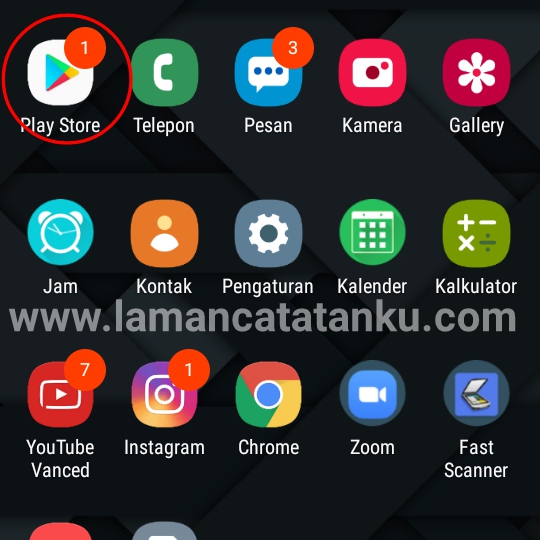
1. Buka play store

play store nonaktif update apps
Sumber : Dokumen Pribadi


2. Kemudian klik pada foto profil akun teman-teman di pojok kanan atas

nonaktifkan auto update apps di play store
Sumber : Dokumen Pribadi


3. Maka akan muncul beberapa menu pilihan. Teman-teman pilih setelan

mematikan update otomatis aplikasi android
Sumber : Dokumen Pribadi


4. Selanjutnya, teman-teman klik preferensi jaringan

auto update android apps nonaktif
Sumber : Dokumen Pribadi


5. Maka akan muncul beberapa menu pilihan. Teman-teman pilih update otomatis aplikasi

android apps update
Sumber : Dokumen Pribadi


6. Setelah itu, teman-teman pilih jangan update otomatis aplikasi dan klik selesai. Dengan ini, update otomatis aplikasi android di play store sudah berhasil dinonaktifkan.

turn off automatic update of android apps
Sumber : Dokumen Pribadi


Kesimpulan

Setelah menonaktifkan update otomatis aplikasi android di play store, teman-teman akan mendapatkan notifikasi aplikasi android mana saja yang meminta update.

Sehingga, nantinya teman-teman dapat memilih mana aplikasi yang memang harus diupdate. Dan mana aplikasi yang tidak perlu diupdate.

Catatan

- Segala risiko ditanggung sendiri

Penutup

Bagaimana teman-teman tutorial kali ini, cukup mudah bukan? Jika artikel tutorial ini kurang jelas. Teman-teman dapat mengikuti tutorial ini dalam bentuk video di channel YouTube Laman Catatanku.

Demikian tutorial kali ini, kurang lebihnya mohon maaf. Jika teman-teman ada pertanyaan yang ingin disampaikan, teman-teman bisa menyampaikan di kolom komentar.

Semoga artikel turorial ini, dapat bermanfaat untuk teman-teman semua. Aamiin. Terima kasih telah berkunjung di blog Laman Catatanku. Jangan lupa berkunjung kembali di artikel berikutnya.
Wassalamualaikum Warahmatullahi Wabarakatuh.

Cara Mudah Mengubah Theme Google Chrome Android Menjadi Gelap

Cara Mudah Mengubah Theme Google Chrome Android Menjadi Gelap

Assalamualaikum Warahmatullahi Wabarakatuh

Hallo sobat Laman Catatanku! Apa kabar semuanya.? Semoga selalu dalam keadaan sehat dan selalu dalam lindungan Allah SWT. Aamiin.

Sebelumnya, saya telah membahas tutorial Cara Mengatasi Play Store Tidak Bisa Untuk Mendownload. Dan kali ini, saya akan membahas tutorial Cara Mudah Mengubah Theme Google Chrome Android Menjadi Gelap.

https://www.lamancatatanku.com/2021/07/mengubah-theme-google-chrome.html
Sumber: Dokumen Pribadi

Pendahuluan

Browser Google Chrome merupakan browser besutan raksasa  teknologi, yaitu Google. Perkembangan dan kepopuleran browser ini pun kian meningkat. Karena biasanya browser ini sudah terinstall di setiap smartphone Android.

Oleh karena itu, Google terus melakukan perubahan dan penambahan fitur di browser ini. Salah satu fitur yang dibenamkan di Google Chrome versi terbaru adalah adanya pilihan tema.

Theme yang bisa dipilih di Google Chrome saat ini ada tiga, yaitu default system, terang, dan gelap. Sehingga, sekarang Anda bisa mengubah theme atau tampilan di Google Chrome sesuai kenyamanan Anda.

Terutama jika Anda tipe orang yang suka membaca artikel-artikel di internet melalui browser ini. Tetapi, mengapa fitur ini sangat bermanfaat.? Karena Anda bisa mengubah tampilan Google Chrome menjadi gelap jika mata Anda cepat lelah saat membaca teks di layar dengan tampilan terang. Lalu apa saja manfaat tampilan gelap atau yang sering disebut Night Mode.?

Manfaat Night Mode

Meskipun sudah pernah saya jelaskan di salah satu artikel saya, apa saja manfaat theme gelap atau Night Mode, tetapi tidak ada salahnya jika saya menjelaskan ulang di sini khususnya bagi Anda yang belum mengetahui.

Dikutip dari IDN TIMES, manfaat Night Mode diantaranya,

1. Menciptakan kontras yang lebih baik.

2. Mengurangi kelelahan mata.

3. Mengurangi cahaya biru pada smartphone.

4. Memperjelas tulisan.

5. Menghemat baterai.

6. Membuat penggunanya mudah tidur.

7. Membuat tampilan lebih keren.

Itulah beberapa manfaat tema gelap atau Night Mode. Jika Anda penasaran, bagaimana tampilan gelap di Google Chrome. Simak tutorialnya dengan cermat di bawah ini.

Tutorial Mengubah Theme Di Google Chrome Android

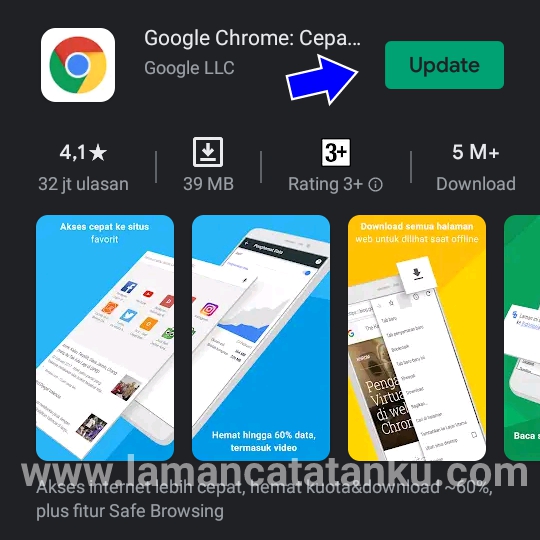
1. Pastikan terlebih dahulu apakah Google Chrome di smartphone Anda sudah diversi yang terbaru atau belum. Cara mengeceknya, tinggal Anda masuk ke Play Store dan cari Google Chrome. Jika ada status update, Anda bisa mengupdatenya terlebih dahulu,

https://www.lamancatatanku.com/2021/07/mengubah-theme-google-chrome.html
Sumber: Dokumen Pribadi

2. Jika sudah, langkah selanjutnya Anda buka Google Chrome, lalu klik icon titik tiga, di pojok kanan atas,

https://www.lamancatatanku.com/2021/07/mengubah-theme-google-chrome.html
Sumber: Dokumen Pribadi

3. Kemudian, pilih setelan,

https://www.lamancatatanku.com/2021/07/mengubah-theme-google-chrome.html
Sumber: Dokumen Pribadi

4. Setelah itu, pada menu dasar, pilih tema,

https://www.lamancatatanku.com/2021/07/mengubah-theme-google-chrome.html
Sumber: Dokumen Pribadi

5. Langkah terakhir, pilih gelap. Maka, tampilan Google Chrome akan langsung berubah menjadi gelap.

https://www.lamancatatanku.com/2021/07/mengubah-theme-google-chrome.html
Sumber: Dokumen Pribadi

Catatan

Pastikan Anda sudah menggunakan versi browser Google Chrome Android yang terbaru

Kesimpulan

Untuk mengubah tampilan atau tema Google Chrome, dilakukan dengan cara pergi ke menu setelan Google Chrome dan pada menu dasar pilih tema. Dengan catatan, versi Google Chrome yang digunakan sudah mendukung fitur ini.

Penutup

Demikian tutorial yang bisa saya sampaikan, kurang lebihnya mohon maaf. Apabila terdapat pertanyaan, kritik dan saran ataupun request artikel selanjutnya, bisa Anda sampaikan di kolom komentar. Terima kasih telah membaca artikel ini, semoga artikel ini bisa bermanfaat untuk Anda semua. Aamiin.

Wassalamualaikum Warahmatullahi Wabarakatuh.
Play Store Anda Tidak Bisa Untuk Mendownload? Begini Cara Mengatasinya!

Play Store Anda Tidak Bisa Untuk Mendownload? Begini Cara Mengatasinya!

Assalamualaikum Warahmatullahi Wabarakatuh

Hallo sobat Laman Catatanku! Apa kabar semua.? Semoga selalu dalam keadaan baik dan selalu dalam lindungan Allah SWT. Aamiin. Sebelumnya, saya ingin mengucapkan mohon maaf karena saya jarang sekali update artikel di blog ini. Dikarenakan kesibukan saya di dunia nyata, hehe. Mohon doanya semua, agar saya bisa istiqomah dalam mengupdate artikel di blog ini kedepannya. Aamiin.

Pendahuluan

Sebelumnya, saya sudah membahas mengenai tutorial 6 Langkah Mudah Mengubah Nama Akun Google Meet. Dan kali ini saya ingin membahas Tutorial Cara Mengatasi Play Store Yang Tidak Bisa Untuk Mendownload.

https://www.lamancatatanku.com/2021/06/play-store-tidak-bisa-mendownload.html

Sumber: Dokumen Pribadi

Mengapa saya membuat tutorial ini.? Karena beberapa waktu yang lalu, saya menemukan masalah pada Play Store di smartphone saya, yang tiba-tiba tidak bisa untuk mendownload. Jadi, ketika saya mendownload aplikasi di dalam Play Store. Akan selalu muncul tampilan menunggu didownload/tertunda, seperti gambar berikut.

https://www.lamancatatanku.com/2021/06/play-store-tidak-bisa-mendownload.html
Sumber: Dokumen Pribadi

Jika Anda mengalami hal yang sama, Anda bisa mengikuti tutorial di bawah ini untuk memperbaiki Play Store pada smartphone Anda.

Tutorial Mengatasi Play Store Pending Download

1. Buka pengaturan pada smartphone Anda,

https://www.lamancatatanku.com/2021/06/play-store-tidak-bisa-mendownload.html
Sumber: Dokumen Pribadi

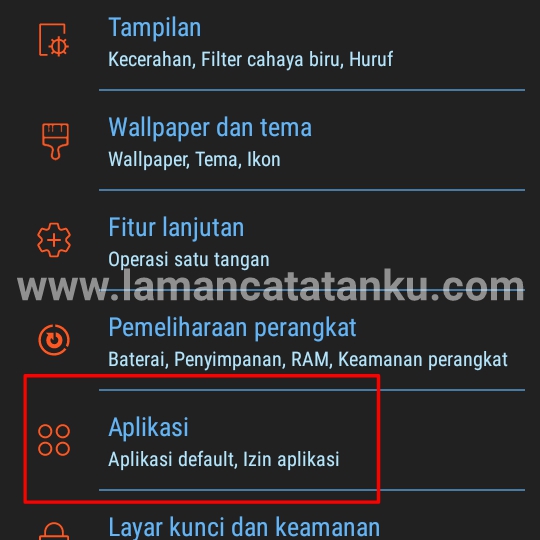
2. Kemudian, pilih menu Aplikasi,

https://www.lamancatatanku.com/2021/06/play-store-tidak-bisa-mendownload.html
Sumber: Dokumen Pribadi

3. Cari aplikasi Play Store,

https://www.lamancatatanku.com/2021/06/play-store-tidak-bisa-mendownload.html
Sumber: Dokumen Pribadi

4. Setelah ketemu, buka klik aplikasi Play Store pada daftar aplikasi tadi dan pilih menu penyimpanan,

https://www.lamancatatanku.com/2021/06/play-store-tidak-bisa-mendownload.html
Sumber: Dokumen Pribadi

5. Setelah itu hapus cache dan data aplikasi Play Store,

https://www.lamancatatanku.com/2021/06/play-store-tidak-bisa-mendownload.html
Sumber: Dokumen Pribadi

6. Langkah selanjutnya, kembali pada menu daftar aplikasi dan pilih aplikasi Layanan Google Play,

https://www.lamancatatanku.com/2021/06/play-store-tidak-bisa-mendownload.html
Sumber: Data Pribadi

7. Kemudian, pilih menu penyimpanan

https://www.lamancatatanku.com/2021/06/play-store-tidak-bisa-mendownload.html
Sumber: Dokumen Pribadi

8. Hapus cache terlebih dahulu dan selanjutnya pilih atur penyimpanan,

https://www.lamancatatanku.com/2021/06/play-store-tidak-bisa-mendownload.html
Sumber: Dokumen Pribadi

9. Pada menu penyimpanan total, hapus semua data,

https://www.lamancatatanku.com/2021/06/play-store-tidak-bisa-mendownload.html
Sumber: Dokumen Pribadi

10. Langkah berikutnya, buka aplikasi Play Store. Apabila diminta untuk login, silahkan Anda login menggunakan akun Gmail yang Anda gunakan,

https://www.lamancatatanku.com/2021/06/play-store-tidak-bisa-mendownload.html
Sumber: Dokumen Pribadi

11. Setelah itu, Anda buka menu pengaturan pada Play Store, dan pilih setelan,

https://www.lamancatatanku.com/2021/06/play-store-tidak-bisa-mendownload.html
Sumber: Dokumen Pribadi

12. Di menu preferensi jaringan, pilih preferensi download aplikasi,

https://www.lamancatatanku.com/2021/06/play-store-tidak-bisa-mendownload.html
Sumber: Dokumen Pribadi

13. Pilih melalui jaringan apapun,

https://www.lamancatatanku.com/2021/06/play-store-tidak-bisa-mendownload.html
Sumber: Dokumen Pribadi

14. Selanjutnya, pilih menu update otomatis aplikasi,

https://www.lamancatatanku.com/2021/06/play-store-tidak-bisa-mendownload.html
Sumber: Dokumen Pribadi

15. Pilih jangan update otomatis aplikasi,

https://www.lamancatatanku.com/2021/06/play-store-tidak-bisa-mendownload.html
Sumber: Dokumen Pribadi

16. Jika semua langkah sudah dilakukan, coba Anda mendownload aplikasi di Play Store, apakah sudah bisa atau masih error.

Catatan

  • Menurut pengalaman pribadi saya dalam melakukan cara ini,  Play Store tidak bisa langsung untuk mendownload. Akan tetapi, menunggu beberapa hari agar Play Store diperbarui secara otomatis terlebih dahulu.
  • Cara ini saya lakukan di smartphone Samsung Galaxy J2 Prime. Jadi, mungkin ada beberapa langkah yang berbeda di menu pengaturan. Sesuaikan saja dengan smartphone yang Anda gunakan.

Kesimpulan

  • Untuk mengatasi Play Store yang mengalami error/pending download. Cukup dengan menghapus data aplikasi Play Store dan aplikasi Layanan Google Play. Kemudian, mensetting ulang Play Store dan menunggu Play Store diperbarui secara otomatis.

Penutup

Demikian tutorial yang bisa saya sampaikan. Kurang lebihnya mohon maaf. Apabila terdapat pertanyaan atau reques artikel selanjutnya, bisa Anda sampaikan di kolom komentar. Terima kasih telah berkunjung, semoga artikel ini bisa bermanfaat untuk Anda semua. Aamiin.

Wassalamualaikum Warahmatullahi Wabarakatuh.
6 Langkah Mudah Mengubah Nama Akun Google Meet

6 Langkah Mudah Mengubah Nama Akun Google Meet

Assalamualaikum Warahmatullahi Wabarakatuh.

Apa kabar semua? Semoga selalu dalam keadaan sehat dan selalu dalam lindungan Allah SWT. Aamiin. Selamat datang di blog Laman Catatanku.

Pertama, saya ingin mengucapkan mohon maaf, jika saya jarang mengupdate artikel di blog ini. Dikarenakan kesibukan saya dalam mengikuti perkuliahan daring.

Tidak terasa, kita semua sudah meninggalkan tahun 2020 dan sekarang sudah tahun 2021. Semoga, di tahun ini bisa lebih baik dari tahun sebelumnya. Dan semoga, wabah Covid-19 ini cepat berakhir. Aamiin.

Pada artikel sebelumnya, saya telah membahas mengenai Cara Mudah Aktifkan Night Mode di Play Store. Dan kali ini, saya akan membahas tutorial mengenai 6 Langkah Mudah Mengubah Nama Akun Google Meet.

6 Langkah Mudah Mengubah Nama Akun Google Meet

Sumber: Dokumen Pribadi

Pendahuluan

Dikarenakan wabah Covid-19 yang melanda ini, banyak mempengaruhi kehidupan manusia diberbagai bidang, tak terkecuali, bidang pendidikan.

Mau tidak mau, sistem pendidikan yang tadinya dilakukan secara tatap muka, harus berubah menjadi daring. Pada sistem daring ini, tentunya dibutuhkan suatu peralatan pendukungnya, salah satunya yaitu, aplikasi Video Converence.

Aplikasi video converence saat ini banyak bermunculan dan banyak digunakan oleh orang-orang saat ini. Salah satu aplikasinya yang sering digunakan adalah Google Meet.

Google Meet merupakan aplikasi yang dikembangkan oleh raksasa teknologi, yaitu Google. Untuk bisa menggunakan aplikasi ini, salah satu syaratnya yaitu memiliki akun email.

Terkadang, kita membuat nama akun email dengan nama akun yang kurang menunjukkan identitas kita. Padahal, hal ini sangatlah penting.

Jika kita menggunakan Google Meet untuk keperluan pembelajaran daring. Karena, biasanya absensi dilakukan secara langsung melalui pengecekan kehadiran partisipasi Google Meet yang menggunakan nama akun email kita.

Lalu, bagaimana cara mengubah nama akun email kita? Jika nama akun email kita kurang menunjukkan identitas nama. Simak tutorialnya di bawah ini.

Tutorial Mengubah Nama Akun Google Meet


1. Buka aplikasi Google Meet,
2. Setelah itu, klik icon garis tiga dipojok kiri atas, seperti gambar berikut,

tombol menu untuk mengubah nama akun google meet

Sumber: Dokumen Pribadi

3. Langkah selanjutnya, klik pada nama akun email Anda, maka akan muncul menu Google Account. Kemudian, klik pada menu Google Account,

google account pada aplikasi google meet

Sumber: Dokumen Pribadi

4. Maka, akan muncul setelan akun Gmail anda. Lalu, anda klik pada menu info pribadi. Lebih jelasnya, seperti gambar berikut,

menyetel akun gmail untuk mengubah nama akun google meet

Sumber: Dokumen Pribadi

5. Di menu info pribadi, Anda klik pada bagian nama akun Gmail. Seperti gambar berikut,

menu info pribadi akun gmail

Sumber: Dokumen Pribadi

6. Langkah terakhir, Anda tinggal ubah nama akun anda dan klik simpan.

mengubah nama akun gmail untuk mengubah nama akun google meet

Sumber: Dokumen Pribadi

Catatan

- Mengubah nama akun Google Meet, juga akan mengubah nama akun Gmail anda. Karena Google Meet terintegrasi dengan akun Gmail Anda. Sehingga, yang ditampilkan di akun Google Meet adalah nama akun Gmail Anda.

Penutup

Bagaimana, cukup mudah bukan? Jika masih terdapat hal yang masih bingung di tutorial cara mengubah nama akun google meet ini. Silahkan, bisa ditanyakan di kolom komentar.

Cukup sekian tutorial kali ini, terima kasih atas kunjungannya dan nantikan tutorial-tutorial berikutnya.

Mohon maaf apabila ada salah kata. Semoga tutorial kali ini, bisa bermanfaat bagi anda semua. Aamiin.
Wassalamualaikum Warahmatullahi Wabarakatuh.
Cara Mudah Aktifkan Night Mode di Play Store

Cara Mudah Aktifkan Night Mode di Play Store

Assalamualaikum Warahmatullahi Wabarakatuh.
Hallo sobat Laman Catatanku, apa kabar semua.? Semoga selalu dalam keadaan baik dan selalu dalam lindungan Allah SWT. Aamiin. Selamat dating di blog yang sederhana ini. Mohon maaf pada sabtu lalu saya tidak update artikel, dikarenakan kesibukkan saya dalam perkuliahan online.

Cara Mudah Aktifkan Night Mode di Play Store

Sumber: Dokumen Pribadi

Pada artikel sebelumnya, saya telah membahas Tutorial Unik Halaman Web Bisa Menjadi Seperti Aplikasi Di Smartphone. Dan di artikel kali ini, saya akan membahas Night Mode di Play Store. Penjelasan Night Mode sebelumnya, telah saya bahas di artikel Langkah Mudah Aktifkan Night Mode Di WhatsApp

Penjelasan Night Mode

Jika anda belum mengetahui atau lupa apa itu Night Mode, singkatnya Night Mode adalah sebuah fitur yang bias merubah tampilan menjadi gelap. Di tahun 2020 ini memang sedang populernya fitur Night Mode ini. Bukan hanya diterapkan di system operasi, akan tetapi banyak aplikasi juga yang telah banyak menyisipkan fitur ini ke dalamnya.

Tak terkecuali, di toko aplikasi milik Google yang bernama Play Store. Meskipun mungkin sudah banyak yang tahu tentang hal ini. Tetapi, tidak ada salahnya saya membagikan tutorial cara mengaktifkan fitur Night Mode ini di Play Store.

Untuk mengaktifkan fitur ini, pastikan aplikasi Play Store di smartphone anda berada di versi yang terbaru. Jika semuanya sudah siap, silahkan anda simak baik-baik tutorial di bawah ini,

Tutorial Mengaktifkan Night Mode di Play Store

1. Buka aplikasi Play Store.

cara mengaktifkan night mode di play store

Sumber: Dokumen Pribadi

2. Setelah aplikasinya terbuka, klik garis tiga di pojok kiri atas.

icon setting untuk mengaktifkan night mode play store

Sumber: Dokumen Pribadi

3. Maka, akan muncul beberapa menu. Kemudian, anda pilih setelan.

buka setelan untuk mengaktifkan night mode play store

Sumber: Dokumen Pribadi

4. Selanjutnya, klik tema
setting tema play store untuk mengaktifkan night mode

Sumber: Dokumen Pribadi

5. Maka akan muncul pilihan tema, lalu anda pilih gelap,

pilih tema night mode di play store

Sumber: Dokumen Pribadi

6. Maka tampilan Play Store akan menjadi seperti ini,

night mode play store telah aktif

Sumber: Dokumen Pribadi

Catatan

-Jika menu setting tema tidak muncul, coba anda cek versi play store. Apakah sudah versi yang terbaru atau belum.

Kesimpulan

Fitur Night Mode pada Play Store bisa diaktifkan melalui setelan yang ada di play store. Tampilan Play Store juga jadi lebih keren dan nyaman dipandang oleh mata.

Penutup

Bagaimana, cukup mudah bukan tutorial kali ini.? Jika ada yang ingin anda tanyakan seputar tutorial ataupun pertanyaan lain, bisa anda ajukan di kolom komentar.

Kurang lebihnya saya mohon maaf, terima kasih telah berkunjung di blog ini. Nantikan tutorial-tutorial selanjutnya. Semoga artikel di blog ini, bisa bermanfaat untuk anda semua. Aamiin.
Wassalamualaikum Warahmatullahi Wabarakatuh.
Tutorial Unik Halaman Web Bisa Menjadi Seperti Aplikasi Di Smartphone

Tutorial Unik Halaman Web Bisa Menjadi Seperti Aplikasi Di Smartphone

Assalamualaikum Warahmatullahi Wabarakatuh. 

Hallo sobat Laman Catatanku, apa kabar semua.? Semoga selalu sehat dan dalam lindungan Allah SWT. Aamiin… selamat datang di blog yang sederhana ini. Sebelumnya Saya ucapkan selamat menunaikan ibadah puasa bagi yang melaksanakan.

Tutorial Unik Halaman Web Bisa Menjadi Seperti Aplikasi Di Smartphone

Sumber : Dokumen Pribadi

Pada artikel sebelumnya, saya telah membahas tutorial Mainkan Game Tanpa Menginstallnya di Google Play Store Dengan Instant App. Dan kali ini saya akan membahas tutorial cara agar halaman web menjadi seperti aplikasi di android. Mungkin anda bertanya-tanya, memangnya bisa halaman web dijadikan seperti aplikasi.? Jawabannya bisa, tetapi hanya tampilannya saja, dan tetap jika dibuka, maka halaman web akan terbuka di browser android. 

Itulah sedikit gambaran dari tutorial kali ini, dan ditutorial kali saya akan menggunakan browser Google Chrome. Salah satu browser milik raksasa teknologi dan ada di setiap smartphone android. Mengapa saya menggunakan browser ini.? Karena berdasarkan pengalaman saya merubah halaman web menjadi seperti aplikasi dan karena saya suka menggunakan browser ini. Hehehe... 

Kemudian, apa saja manfaat merubah halaman web menjadi seperti aplikasi.? Di bawah akan saya jelaskan mengenai manfaatnya. Jadi, lanjut baca artikelnya ke bawah ya…

Manfaat Merubah Halaman Web Menjadi Seperti Aplikasi

Tentunya manfaat yang anda dapat dengan merubah halaman web menjadi seperti aplikasi, yaitu anda bisa lebih mudah membuka halaman web tanpa mencari riwayat penelusuran di browser smartphone. Sehingga, anda tidak perlu khawatir halaman web yang ingin anda cari tertumpuk oleh riwayat penelusuran web lain. 

Manfaat lainnya, yaitu saat anda menghapus riwayat penelusuran di browser, halaman web yang telah anda jadikan seperti aplikasi tidak akan terhapus. Sehingga, halaman web akan tersimpan aman. Selama smartphone anda tidak terjadi masalah apa-apa. 

Selain itu, dengan menjadikan halaman web seperti aplikasi, anda bisa menamai dan menandai halaman web. Misalkan anda menjadikan halaman blog Laman Catatanku menjadi seperti aplikasi. Anda bisa menamai halaman blog ini dengan nama Laman Catatanku. 

Berbeda dengan anda melihat di riwayat penelusuran, pastinya halaman web yang pernah anda kunjungi, akan memiliki nama yang panjang. Dan hal ini akan menyusahkan anda apabila ingin mengunjungi halaman web yang menurut anda penting. Jadi, cara ini sangat efektif apabila anda sering atau suka membaca artikel di internet yang mungkin suatu saat ingin and abaca kembali tanpa takut susah mencarinya di browser smartphone. 

Ok tanpa panjang lebar lagi, di bawah akan saya jelaskan tutorialnya. Mohon maaf jika di awal saya terlalu banyak basa-basi. Karena agar anda semua bisa memiliki gambaran terlebih dahulu tentang tutorial yang akan saya bagikan kali ini. Mungkin juga dengan basa-basi saya tadi, bisa menambah pengetahuan anda. Baik, simak tutorialnya di bawah ini.


Tutorial Merubah Halaman Web Seperti Aplikasi

1. Langkah pertama, anda buka browser Google Chrome.


google chrome untuk menjadikan halaman web seperti aplikasi

Sumber : Dokumen Pribadi


2. Selanjutnya sebagai percobaan, anda kunjungi salah satu halaman web. Di tutorial ini, saya contohkan halaman web, blog saya sendiri, yaitu Laman Catatanku.

Setelah berhasil mengunjungi halaman webnya, sekarang klik titik tiga di pojok kanan atas.


halaman web yang akan dijadikan seperti aplikasi

Sumber : Dokumen Pribadi 

3. Maka akan muncul menu pilihan, di sini anda pilih Tambahkan Ke Layar Depan. 


tambahkan ke layar utama untuk menjadikan halaman web seperti aplikasi

Sumber : Dokumen Pribadi

4. Lalu akan muncul pop up, di sini anda bisa menamai halaman webnya, misalkan di sini saya beri nama Laman Catatanku, lalu tekan ok. Di tahap ini anda telah berhasil merubah halaman web menjadi seperti aplikasi. Lalu, di mana tempat halaman web yang telah ditambahkan ke layar depan.? Silahkan lanjutkan membaca artikelnya.

tambahkan untuk menjadikan halaman web seperti aplikasi

Sumber : Dokumen Pribadi

5. Sekarang anda tutup browser Google Chromenya, setelah itu anda menuju home screen atau layar depan smartphone anda.

halaman web seperti aplikasi berada di home screen

Sumber : Dokumen Pribadi

6. Selanjutnya anda geser ke kanan atau ke kiri, ini bergantung smartphone yang anda gunakan. Karena biasanya home screen tiap smartphone bisa berbeda. Setelah berhasil, maka anda akan menemukan halaman web, blog Laman Catatanku seperti ini,

halaman web telah menjadi seperti aplikasi

Sumber : Dokumen Pribadi

7. Coba anda klik, maka halaman web akan terbuka di browser Google Chrome dan langsung menuju alamat webnya tanpa anda ketik alamat webnya, cukup praktis bukan.? 


Catatan

- Ditutorial ini saya menggunakan smartphone Samsung Galaxy J2 Prime. Jadi, bagi anda yang menggunakan smartphone lain, mungkin langkah di home screen akan berbeda. 
- Jika anda ingin menggunakan browser lain, silahkan dicoba apakah hasilnya sama dengan browser Google Chrome atau berbeda. Beritahu saya di kolom komentar. 

Kesimpulan

Dengan menggunakan cara ini, anda tidak perlu repot-repot mencari halaman web yang ingin anda kunjungi di riwayat penelusuran browser anda. Di sisi lain, halaman web juga akan tersimpan dengan aman, jika memang tidak ada hal lain atau kerusakan pada smartphone anda yang mengakibatkan seluruh data pada smartphone anda terhapus. 

Penutup

Bagaimana dengan tutorial kali ini sobat Laman Catatanku.? Cukup mudah bukan.? Jika ada yang masih bingung atau ada yang ingin ditanyakan, bisa juga request tutorial selanjutnya. Bisa anda katakana di kolom komentar yang telah saya sediakan. 

Mohon maaf apabila terdapat salah kata dalam penulisan artikel ini. Saya ucapkan terima kasih telah berkunjung di blog yang sederhana ini, terus nantikan tutorial-tutorial selanjutnya. Sampai jumpa lagi Inshaa Allah di sabtu depan. Semoga tutorial ini bisa bermanfaat untuk anda semua. Aamiin… 
Wassalamualaikum Warahmatullahi Wabarakatuh.