Semudah Ini Mengubah File PDF Ke Word Di Smartphone

Semudah Ini Mengubah File PDF Ke Word Di Smartphone

 Assalamualaikum Warahmatullahi Wabarakatuh.

Cara mengubah file PDF ke Word di smartphone dapat dilakukan hanya menggunakan situs web. Dengan kata lain dapat dilakukan dengan cara online.
 
Kemajuan teknologi semakin memudahkan kehidupan manusia. Salah satunya sekarang anda dapat mengubah file PDF ke Word hanya menggunakan smartphone.

semudah ini mengubah file pdf ke word di smartphone
Sumber : Canva

Tentunya cara ini sangat berguna bagi pelajar, mahasiswa maupun orang kantor yang sudah familiar dengan file PDF maupun Word. Oleh karena itu, simak tutorialnya di bawah ini.

Cara Mudah Mengubah File PDF Ke Word Secara Online Di Smartphone


1. Kunjungi website OCR2EDIT

2.Kemudian, pilih menu Konversi ke Word

cara mudah mengubah file pdf ke word secara online di smartphone
Sumber : Dokumen Pribadi

3. Setelah itu, pilih Choose File atau Pilih File dan cari file PDF yang ingin anda ubah ke Word

Sumber : Dokumen Pribadi

4. Jika sudah, anda bisa mengatur beberapa pengaturan seperti, format Word, pengaturan OCR untuk meningkatkan hasil kerapihan dan Bahasa yang ada di file anda. Sesuaikan pengaturan yang anda inginkan. Jika anda belum memahami pengaturannya, biarkan saja default

pengaturan tambahan untuk mengubah file pdf ke word
Sumber : Dokumen Pribadi

5. Setelah itu, pilih Start atau Mulai dan tunggu sampai proses convert selesai.

klik mulai atau start untuk proses ubah file pdf ke word
Sumber : Dokumen Pribadi
6. Jika proses convert telah selesai, maka file yang sudah menjadi word akan terdownload secara otomatis. Akan tetapi, jika tidak terdownload otomatis, anda klik saja Download.
klik download untuk mengunduh file yang sudah diubah ke word
Sumber : Dokumen Pribadi

Bagaimana cukup mudah kan? Cara mengubah file PDF ke Word secara online di smartphone.

Catatan

  • Browser yang saya gunakan dalam mengakses website untuk mengubah file PDF ke Word, yaitu browser Google Chrome
  • Untuk file PDF yang berisi teks di dalam gambar, maka jika file PDF diubah ke Word. Hasilnya akan tetap berbentuk gambar dan teksnya tidak bisa diedit di dalam Word. Solusinya, akan dibahas di tutorial berikutnya.

Kesimpulan

Mengubah file PDF menjadi Word cukup mudah untuk dilakukan di smartphone. Karena anda tidak perlu aplikasi khusus, sekarang banyak website yang berfungsi sebagai tools. Asalkan kuota internet anda memadai. Heheh...

Penutup

Demikian tutorial kali ini, mohon maaf apabila terdapat salah kata. Jika ada pertanyaan atau mungkin request tutorial berikutnya, bisa anda sampaikan di kolom komentar. Terima kasih sudah berkunjung di blog ini. Simak terus tutorial-tutorial berikutnya. Semoga tutorial-tutorial di blog ini dapat bermanfaat bagi anda semua. Aamiin.

Wasssalamualaikum Warahmatullahi Wabarakatuh.
Cara Simpel Mengaktifkan App Vault Di Smartphone Xiaomi

Cara Simpel Mengaktifkan App Vault Di Smartphone Xiaomi

Pendahuluan

Assalamualaikum Warahmatullahi Wabarakatuh.

Selamat datang teman-teman semua di blog Laman Catatanku. Apa kabar teman-teman? Semoga selalu dalam keadaan sehat. Aamiin. Terima kasih sebelumnya, karena sudah mau berkunjung di blog ini.

Artikel sebelumnya saya telah membahas tutorial mengenai Cara Mudah Masuk Recovery Mode XiaomiTanpa Tombol. Pada kesempatan kali ini, saya akan membahas tutorial mengenai Cara Simpel Mengaktifkan App Vault Di Smartphone Xiaomi.

cara mengaktifkan app vault di smartphone xiaomi
Sumber : Canva

Apa itu app vault?

Sebelum ke tutorialnya, saya ingin menjelaskan sedikit mengenai app vault. Menurut MIteknoApp vault merupakan widget yang berfungsi sebagai pintasan. App Vault berisi sekumpulan pintasan. Mulai dari aplikasi, acara kalender, catatan hingga pintasan peralatan agar mudah diakses dengan menggeser layar homescreen ke kanan.

Jadi, app vault ini dapat mempermudah penggunaan smartphone xiaomi. Baik teman-teman langsung saja ke tahap tutorialnya, simak artikel ini sampai habis.

Tutorial mengaktifkan app vault di smartphone xiaomi

1. Masuk ke setelan

enable app vault
Sumber : Dokumen Pribadi

2. Di tampilan setelan, teman-teman scroll ke atas sampai muncul menu layar utama

xiaomi vault
Sumber : Dokumen Pribadi

3. Kemudian, teman-teman klik menu layar utama

apa itu app vault
Sumber : Dokumen Pribadi

4. Di menu layar utama, teman-teman pilih menu layar-1

tutorial mengaktifkan app vault
Sumber : Dokumen Pribadi

5. Pada tampilan layar-1, teman-teman klik app vault. Maka, otomatis app vault sudah aktif

app vault on
Sumber : Dokumen Pribadi

6. Untuk mengetahui app vault sudah aktif atau belum, teman-teman pergi ke layar home screen. Kemudian, teman-teman swipe layar ke arah kanan. Jika app vault sudah aktif, maka akan muncul tampilan app vault.

mengecek app vault
Sumber : Dokumen Pribadi

app vault aktif
Sumber : Dokumen Pribadi

Bagaimana teman-teman, cukup mudah kan tutorial kali ini? Jika teman-teman menginginkan tutorial dalam versi video agar lebih jelas. Teman-teman dapat simak tutorial ini di channel YouTube Laman Catatanku.

Kesimpulan

Cara mengaktifkan app vault di smartphone xiaomi dapat dilakukan melalui beberapa langkah. Langkah pertama, masuk ke setelan, kemudian scroll ke bawah sampai muncul menu layar utama. Klik menu layar utama, lalu pilih layar-1. Selanjutnya, di menu layar-1 klik app vault, maka app vault otomatis sudah aktif.

Catatan

  • Segala risiko yang disebabkan karena mengikuti tutorial-tutorial di blog ini, maka itu semua menjadi tanggung jawab sendiri.

Penutup

Demikian tutorial kali ini, mohon maaf apabila terdapat salah kata yang mungkin menyinggung perasaan teman-teman semua. Jika teman-teman ada pertanyaan, bisa disampaikan melalui kolom komentar. Semoga tutorial kali ini dapat bermanfaat untuk teman-teman semua. Aamiin.

Wassalamualaikum Warahmatullahi Wabarakatuh.

Cara Mudah Masuk Recovery Mode Xiaomi Tanpa Tombol

Cara Mudah Masuk Recovery Mode Xiaomi Tanpa Tombol

Assalamualaikum Warahmatullahi Wabarakatuh.

Selamat datang di blog Laman Catatanku. Apa kabar teman-teman semua? Semoga sehat selalu. Aamiin. Sebelumnya saya mohon maaf baru bisa menulis artikel kembali. Dikarenakan banyak kesibukan di dunia nyata. Hihihi.

Pada artikel sebelumnya, saya telah membahas mengenai Cara Mudah Mengubah Theme Google Chrome Android Menjadi Gelap. Pada kesempatan kali ini, saya akan membahas mengenai Cara Mudah Masuk Recovery Mode Xiaomi Tanpa Tombol.

cara mudah masuk recovery mode xiaomi tanpa tombol
Sumber: Dokumen Pribadi

Apa itu recovery mode?

Sebelum ke tahap tutorial saya akan menjelaskan sedikit mengenai apa itu recovery mode? Recovery dalam bahasa inggris artinya pemulihan. Jadi recovery mode dapat diartikan mode pemulihan.

Lalu apa arti recovery mode dalam sistem operasi Android? Menurut Wikipedia (Inggris), recovery mode Android atau dalam bahasa indonesia disebut mode pemulihan Android adalah mode Android yang digunakan untuk menginstall pembaruan. Ini terdiri dari kernel linux dengan ramdisk pada partisi terpisah dari sistem Android utama. Recovery mode dapat berguna ketika ponsel terjebak dalam bootloop atau ketika terinfeksi malware.

Berdasarkan penjelasan tersebut, dapat disimpulkan bahwa recovery mode Android merupakan mode yang berfungsi untuk melakukan penginstallan sistem operasi Android. Apabila sistem operasi Android itu mengalami error.

Perlu diperhatikan teman-teman semua, tutorial ini berfungsi untuk masuk ke recovery mode smartphone Xiaomi tanpa tombol apabila smarthone teman-teman semua masih dapat masuk ke sistem operasi Android.

Jika smartphone teman-teman mengalami bootloop dan ingin masuk ke recovery mode. Maka tutorial ini tidak dapat berfungsi, karena teman-teman harus menggunakan kombinasi tombol untuk bisa masuk ke recovery mode.

Biasanya pada beberapa brand smartphone Android, memiliki kombinasi tombol untuk bisa masuk ke recovery mode. Pada tutorial ini, hanya akan membahas cara masuk ke recovery mode pada smartphone Xiaomi, tetapi tanpa tombol kombinasi. Agar cara ini dapat berhasil, baca baik-baik tutorial di bawah ini. 

Tutorial masuk recovery mode xiaomi tanpa tombol

1. Masuk ke setelan

reboot recovery mode android
Sumber: Dokumen Pribadi

2. Klik tentang telepon

mode pemulihan xiaomi
Sumber: Dokumen Pribadi

3. Setelah itu masuk ke tampilan pembaruan perangkat lunak MIUI dengan cara klik versi MIUI, seperti gambar berikut

recovery mode miui
Sumber: Dokumen Pribadi

4. Selanjutnya, teman-teman klik logo MIUI sekitar 7x sampai ada notifikasi "Tambahan fitur pembaruan hidup" muncul

mode pemulihan miui
Sumber: Dokumen Pribadi

5. Jika sudah, klik icon titik tiga di pojok kanan atas

mode pemulihan android
Sumber: Dokumen Pribadi

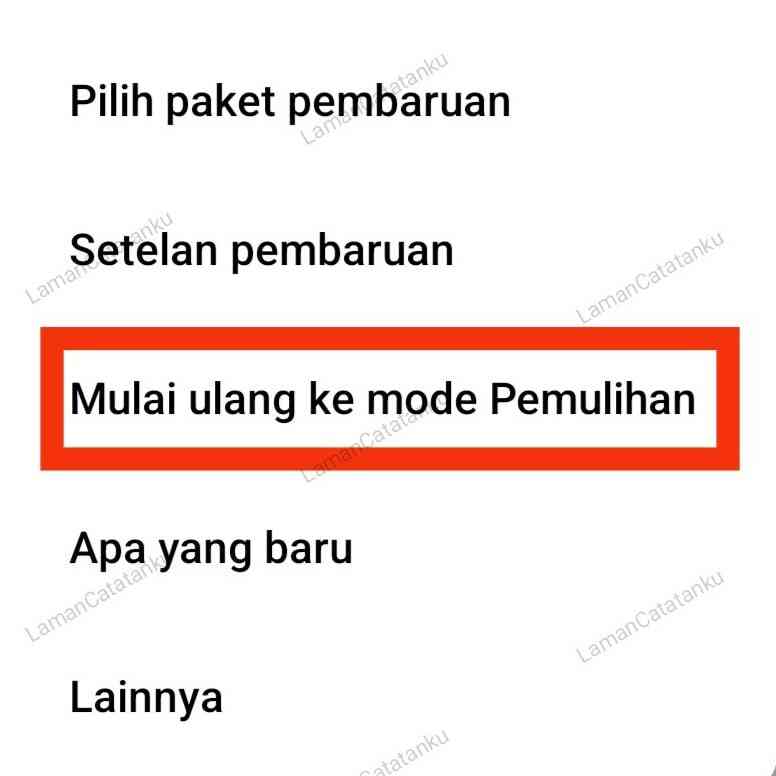
6. Apabila cara ini berhasil teman-teman lakukan. Seharusnya muncul pilihan baru, yaitu pilihan memulai ulang perangkat pemulihan

mulai ulang mode pemulihan
Sumber: Dokumen Pribadi

7. Jika teman-teman ingin reboot ke menu recovery, teman-teman tinggal klik pilihan menu "Mulai ulang ke mode pemulihan." 

Bagaimana teman-teman, cukup mudah bukan tutorial kali ini? Jika teman-teman ingin tutorial yang lebih jelas. Teman-teman bisa lihat tutorialnya dalam bentuk video di channel YouTube Laman Catatanku.

Kesimpulan

Cara masuk ke recovery mode xiaomi tanpa tombol, dapat dilakukan dengan cara masuk ke setelan. Kemudian, klik tentang telepon, masuk ke menu pembaruan MIUI. Pada tampilan pembaruan MIUI, klik logo angka MIUI secara cepat sekitar 7x. Maka akan muncul menu baru, yaitu mulai ulang ke mode pemulihan. Menu inilah yang berfungsi untuk reboot ke recovery mode xiaomi tanpa tombol.

Catatan

  • Segala resiko yang dialami setelah mengikuti tutorial di blog ini menjadi tanggung jawab sendiri.

Penutup

Demikian yang bisa saya sampaikan dalam tutorial kali ini. Mohon maaf apabila terdapat salah kata. Jika terdapat pertanyaan, bisa teman-teman sampaikan di kolom komentar. Semoga artikel ini dapat bermanfaat. Aamiin. Terima kasih untuk teman-teman semua, karena telah berkunjung di blog Laman Catatanku. Jangan lupa untuk berkunjung kembali dan nantikan artikel-artikel berikutnya.

Wassalamualaikum Warahmatullahi Wabarakatuh.

Cara Mudah Kalibrasi Baterai Samsung Hanya Dengan Kode Rahasia

Cara Mudah Kalibrasi Baterai Samsung Hanya Dengan Kode Rahasia

Assalamu'alaikum Warahmatullahi Wabarakatuh.
Masalah yang mungkin dialami para pengguna smartphone android adalah masalah baterai. Terutama masalah statistik baterai yang sudah mulai error.

Penyebab Statistik Baterai Smartphone Error

Biasanya, masalah error pada statistik baterai muncul karena pengguna kurang memperhatikan perawatan pada baterai itu sendiri. Seperti, mengecas yang salah, penggunaan smartphone yang berlebihan, atau memang baterai yang sudah mulai rusak.

Cara Mudah Kalibrasi Baterai Samsung Hanya Dengan Kode Rahasia

Sumber: Dokumen Pribadi

Akan tetapi, masalah itu juga bisa muncul mungkin karena memang statistik baterai perlu direset atau sering disebut kalibrasi baterai. Sehingga, jika anda mengalami hal di atas, jangan terburu-buru untuk mengganti baterai smarphone anda. Lakukanlah langkah awal ini terlebih dahulu.

Kenapa Harus Reset Statistik Baterai?

Hal ini perlu dilakukan untuk menormalkan kembali statistik baterai pada smartphone. Sehingga, informasi statistik pada android dapat sesuai lagi dengan kapasitas baterai.

Hal Yang Perlu Diperhatikan Sebelum Melakukan Kalibrasi Atau Reset Baterai

Untuk melakukan langkah ini, anda perlu memperhatikan suatu hal, seperti kondisi baterai smartphone anda harus dalam keadaan baik.

Artinya, baterai smartphone anda tidak melembung ataupun bocor. Karena jika baterai smartphone anda sudah mengalami cacat fisik. Kemungkinan cara ini tidak akan bisa mengatasi permasalahan pada statistik baterai.

Oleh karena itu, coba anda cek kondisi baterai smartphone anda. Apakah masih dalam keadaan baik, atau memang sudah saatnya anda mengganti baterai smartphone anda.

Cara Reset Statistik Baterai Smartphone Samsung

1. Pastikan kapasitas baterai smartphone anda diantara 10%-15%.
2. Kemudian, pastikan anda melakukan tutorial ini dalam keadaan smartphone dicas.
3. Buka aplikasi telepon.
masuk ke aplikasi telepon untuk kalibrasi baterai samsung
Sumber: Dokumen Pribadi

4. Ketikkan dial *#0228#.
kode reset baterai samsung
Sumber: Dokumen Pribadi

5. Setelah mengetik dial tersebut, maka akan muncul tampilan informasi baterai pada smartphone anda. Dan di bagian bawah, terdapat tombol quick start. Anda tinggal klik tombol tersebut.
tombol reset baterai samsung
Sumber: Dokumen Pribadi

6. Selanjutnya, akan muncul top up peringatan, anda klik ok.
konfirmasi kalibrasi baterai
Sumber: Dokumen Pribadi

7. Maka, peresetan mulai berjalan. Biarkan smartphone anda mengecas dan jangan keluar terlebih dahulu dari menu reset baterai ini ataupun menggunakan smartphone anda.

Tunggu sampai smartphone anda full charger atau istilahnya sampai 100%. Baru anda boleh mencabut cas dan keluar dari tampilan reset baterai. Dan silahkan anda menggunakan smartphone seperti biasanya.

Catatan

》Segala resiko ditanggung sendiri, saya tidak bertanggungjawab atas semua kerusakan pada smartphone anda.
》Pastikan anda menggunakan smartphone Samsung untuk bisa menggunakan kode *#0228#. Karena belum tentu kode tersebut bisa digunakan di smartphone lain selain Samsung.
》Jangan gunakan smartphone saat melakukan peresetan baterai, seperti yang telah saya jelaskan di atas.

Kesimpulan

Peresetan atau kalibrasi statistik baterai di smartphone android dilakukan untuk mengakuratkan kembali antara statistik baterai dengan kapasitas asli baterai itu sendiri.

Penutup

Demikian tutorial yang bisa saya bagikan, semoga tutorial diatas bisa mengatasi masalah error statistik baterai di smartphone Samsung anda.

Sebaiknya, anda memperhatikan perawatan pada baterai smartphone. Mulai dari pengecasan, penggunaan smartphone agar tidak berlebihan.

Sehingga, masalah error ini tidak sering terjadi pada smartphone Samsung anda. Terimakasih, semoga bermanfaat.
Wassalamu'alaikum Warahmatullahi Wabarakatuh.
Cara Mudah Upgrade Android Jellybean ke Android Kitkat di Asus Fonepad 7 FE170CG Lewat OTA

Cara Mudah Upgrade Android Jellybean ke Android Kitkat di Asus Fonepad 7 FE170CG Lewat OTA

Assalamualaikum Warahmatullahi Wabarakatuh.
Hai sobat semuanya, Bagaimana kabarnya.? Semoga sehat selalu. AAMIIN. Ok, kali ini saya akan membahas cara meng-upgrade android di Asus fonepad FE170CG melalui OTA (On The Air).

Cara Mudah Upgrade Android Jellybean ke Android Kitkat di Asus Fonepad 7 FE170CG Lewat OTA

Sumber: Dokumen Pribadi

Cara meningkatkan Android melalui OTA merupakan cara termudah. Karena, kita hanya bisa mendownload melalui smartphone atau tablet. Tetapi, tetap perhatikan baik-baik tutorial ini agar smartphone sobat tidak sampai mengalami bootloop setelah upgrade ke android kitkat.

Ok, langsung saja ke topik masalah. Di bawah ini adalah tutorialnya, silakan dibaca dengan teliti.

Tutorial Upgrade Android Jellybean Ke Android Kitkat Di Asus Fonepad FE170CG

1.) ruang data seluler (tetap masih banyak kuota, minimal 1 GB. Karena file firmwarenya lumayan besar).
2.) masuk ke pengaturan menu / setelan.
3.) Pilih menu tentang (Biasanya paling bawah sendiri).
4.) Pilih dulu sistem (jika ada pembaruan android baru, maka akan ada pemberitahuan dan tekan ok untuk mengunduh. Prosesnya lumayan lama, tergantung dari tombol di daerah sobat masing-masing). 
5.) Setelah berhasil didownload, nanti akan ada pemberitahuan dan tekan install / ok untuk proses instalasi firmwarenya.
6.) HH sobat akan otomatis reboot dan memproses firmwarenya.
7.) Tunggu proses installnya dan jangan diapa-apain. Bisa ngopi-ngopi dulu atau makan cemilan. Hehehe
8.) Jika sudah selesai, tunggu sampai masuk ke tampilan awal. (Karena di sini android sedang mengoptimasi aplikasi dan sebaliknya jangan diapa-apain dulu).
9.) Jika sudah masuk ke tampilan awal. Coba cek di menu setting / konfigurasi dan pilih menu tentang. Lihat di versi menu android jika sudah menunjukkan versi 4.4.2 berarti Anda berhasil mengupgrade android jellybean ke android kitkat. Hore😁

Note : risiko ditanggung sendiri   


Itulah sobat tutorial yang singkat ini. Jika ada yang kurang jelas, bisa ditanyakan di kolom komentar. Sekian dan mohon maaf jika ada salah kata. Semoga artikel ini dapat bermanfaat.
Wassalamualaikum Warahmatullahi Wabarakatuh.
Cara Mudah Downgrade Asus Fonepad 7 FE170CG dari Android Lollipop Ke Android Jellybean

Cara Mudah Downgrade Asus Fonepad 7 FE170CG dari Android Lollipop Ke Android Jellybean

Assalamualaikum Warahmatullahi Wabarakatuh.
Hai sobat semuanya, apa kabarnya.? Semoga sehat selalu. AAMIIN. Berjumpa lagi dengan saya, kali ini saya akan membahas seputar tablet Asus Fonepad FE170CG(K012).

Cara Mudah Downgrade Asus Fonepad 7 FE170CG dari Android Lollipop Ke Android Jellybean

Sumber: Dokumen Pribadi

Ok, langsung saja ke topik permasalahan. Kenapa saya membuat judul postingan yaitu cara downgrade Asus Fonepad FE170CG dari android lollipop ke android jellybean, bukan ke android kitkat.?

Alasannya begini sobat, jika sekarang tab sobat berada di versi 12.8.1.38, dipastikan sobat tidak dapat mendowngrade tab sobat ke android kitkat. Jika sobat memang ingin kembali ke android kitkat.

Sobat harus downgrade dulu tab sobat ke android jellybean, baru mengupgradenya ke android Kitkat. Akan tetapi, jika sekarang tab sobat berada di versi 12.8.1.33. Kemungkinan bisa didowngrade langsung ke android kitkat.

Ok. Langsung saja ini langkah-langkahnya:

Tutorial Downgrade Asus Fonepad FE170CG Dari Android Lollipop Ke Android Jellybean

Siapkan perlengkapannya:
1. Kartu microsd yang masih cukup ruang
2. Firmware android jellybean WW V10.32.1.33.1 atau yang lebih baru. Bisa sobat download di sini:
https://www.asus.com/id/support/Download/28/7/0/7/K0zj5cW6VJEzTjQR/32/
(Catatan : Sesuaikan versi SKU di tab sobat jangan sampai tidak sesuai, contohnya saya di sini menggunakan SKU WWV10.32.1.33.1)

Cara 1 :

1. Taruh firmware android jellybean di microsd(di luar folder, jangan di dalam folder)
2. Restart tab sobat.
3. Dan di tab agan akan ada notifikasi pembaruan perangkat lunak baru. Tinggal klik saja, dan tekan ok. Tunggu sampai prosesnya selesai.

Cara 2 :

Jika cara pertama tidak ada notifikasi yang muncul, coba cara kedua di bawah ini.
1. Taruh firmware android jellybean di microsd(di luar folder, jangan di dalam folder) dan rubah namanya menjadi K012_sdupdate(format ZIPnya jangan dihapus)
2. Matikan HH sobat, kemudian masuk ke droidboot atau fastboot dengan cara : tekan tombol vol. down + tombol power secara bersamaan. Dan tunggu sampai masuk droidboot/fastboot, kemudian langsung lepas.
3.  Untuk memilih tekan tombol vol. Up atau vol. Down dan tombol power untuk ok.
4. Pilih menu recovery dan tunggu sampai prosesnya selesai. Bisa sambil makan cemilan atau minum kopi mungkin.

Note:

- resiko ditanggung sendiri!
- Sebaiknya backup dulu semua data-data sobat yang penting ke microsd atau ke komputer. Karena proses ini akan menghapus semua data.

Ok, sampai di sini dulu sobat. Jika kurang jelas bisa ditanyakan lewat kolom komentar. Dan apabila ada salah kata mohon dimaafkan.
Wassalamualaikum Warahmatullahi Wabarakatuh.
Cara Mengatasi Asus Fonepad 7 FE170CG(K012) Bootloop Android Kitkat

Cara Mengatasi Asus Fonepad 7 FE170CG(K012) Bootloop Android Kitkat

Assalamualaikum Warahmatullahi Wabarakatuh.
Apa kabar sobat? Semoga selalu dalam keadaan sehat dan selalu dalam lindungan Allah Swt. Aamiin... Pada kesempatan kali ini, saya akan berbagi tentang, cara mengatasi Asus Fonepad 7 FE170CG(K012) Bootloop Android Kitkat.
Cara Mengatasi Asus Fonepad 7 FE170CG(K012) Bootloop Android Kitkat

Sumber: Dokumen Pribadi

Tutorial Mengatasi Bootloop Pada Asus Fonepad FE170CG Android Kitkat

Langsung saja, di bawah ini step-stepnya :
1. Siapkan firmware android kitkat untuk Asus Fonepad 7 FE170CG (bisa cari di google atau di situs resmi Asus).
2. Setelah itu, taruh firmware tadi di microSd (tetapi di luar folder)
3. Rubah nama firmwarenya menjadi K012_sdupdate.zip
4. Masuk ke droidboot dengan cara : tekan vol. Up + tombol power secara bersamaan.
5. Gunakan tombol vol. Up utk memilih dan tombol power utk ok. Jika tampilan droidbootnya versi 1 maka pilih sdupdate dan jika versi 2 pilih recovery.
6. Tunggu sampai proses selesai.
Itulah cara praktis cara mengatasi Asus Fonepad 7 FE170CG Bootlop.

Note : resiko ditanggung sendiri.


Terimakasih sudah berkunjung di blog saya. Mohon ma'af apabila ada salah kata, sekian dan terimakasih. Semoga bermanfaat.
Wassalamualaikum Warahmatullahi Wabarakatuh.
Cara Mudah Masuk Ke Droidboot Asus Fonepad 7 FE170CG

Cara Mudah Masuk Ke Droidboot Asus Fonepad 7 FE170CG

Assalamualaikum Warahmatullahi Wabarakatuh.
Apa kabar semuanya? Semoga selalu dalam keadaan sehat dan selalu dalam lindungan Allah Swt. Aamiin... Selamat datang di blog yang sederhana ini. Pada kesempatan kali ini, saya akan membahas tentang Cara Mudah Masuk Ke Droidboot Asus Fonepad 7 FE170CG.

Cara Mudah Masuk Ke Droidboot Asus Fonepad 7 FE170CG

Sumber : Dokumen Pribadi

Sebelumnya saya ingin bertanya kepada sobat semuanya. Apa itu droidboot? Apa sobat sudah pada tahu apa itu droidboot? Jika belum saya ingin menjelaskan terlebih dahulu.

Definisi Droidboot

Droidboot merupakan tool pada Sistem Operasi Android. Tool ini berfungsi untuk tempat menginstall ulang ataupun mereset ulang Sistem Operasi Android. Tool ini juga bisa digunakan untuk mengupgrade maupun mendowngrade sistem operasi android. Misalnya; downgrade android lollipop ke android jellybean. Jadi, Mungkin tool ini memiliki fungsi yang mirip seperti BIOS pada Sistem Operasi Windows.

Tetapi, sobat harus berhati-hati menggunakan tool ini. Karena jika sobat salah dalam menginstall ulang Sistem Operasi Android. Akibatnya bisa berdampak seperti Bootlop, softbrick, bahkan kemungkinan terburuknya smartphone sobat dapat mengalami hardbrick ataupun mati total.

Jadi, jika sobat berniat menggunakan tool ini untuk menginstall ulang Android sobat. Pastikan sobat telah memiliki file Firmware yang benar-benar cocok dengan versi Firmware pada smartphone sobat.

Bagaimana sobat, apakah sudah ada gambaran tentang droidboot? Jika sudah mari kita menuju tutorialnya.

Tutorial Masuk Droid Boot Pada Asus Fonepad FE170CG

Berikut langkah-langkahnya :

1. Tekan tombol Vol. Up + tombol power secara bersamaan.
2. Tunggu sampai masuk ke droidboot
3. Gunakan tombol Vol. Up untuk memilih dan tombol power untuk tekan Ok.

Noteresiko ditanggung sendiri.

Itulah trik yang sangat singkat padat dan jelas. Mohon ma'af apabila ada salah kata, sekian dan terimakasih sudah berkunjung. Semoga bermanfaat.
Wassalamualaikum Warahmatullahi Wabarakatuh.