Cara Simpel Mengaktifkan App Vault Di Smartphone Xiaomi

Cara Simpel Mengaktifkan App Vault Di Smartphone Xiaomi

Pendahuluan

Assalamualaikum Warahmatullahi Wabarakatuh.

Selamat datang teman-teman semua di blog Laman Catatanku. Apa kabar teman-teman? Semoga selalu dalam keadaan sehat. Aamiin. Terima kasih sebelumnya, karena sudah mau berkunjung di blog ini.

Artikel sebelumnya saya telah membahas tutorial mengenai Cara Mudah Masuk Recovery Mode XiaomiTanpa Tombol. Pada kesempatan kali ini, saya akan membahas tutorial mengenai Cara Simpel Mengaktifkan App Vault Di Smartphone Xiaomi.

cara mengaktifkan app vault di smartphone xiaomi
Sumber : Canva

Apa itu app vault?

Sebelum ke tutorialnya, saya ingin menjelaskan sedikit mengenai app vault. Menurut MIteknoApp vault merupakan widget yang berfungsi sebagai pintasan. App Vault berisi sekumpulan pintasan. Mulai dari aplikasi, acara kalender, catatan hingga pintasan peralatan agar mudah diakses dengan menggeser layar homescreen ke kanan.

Jadi, app vault ini dapat mempermudah penggunaan smartphone xiaomi. Baik teman-teman langsung saja ke tahap tutorialnya, simak artikel ini sampai habis.

Tutorial mengaktifkan app vault di smartphone xiaomi

1. Masuk ke setelan

enable app vault
Sumber : Dokumen Pribadi

2. Di tampilan setelan, teman-teman scroll ke atas sampai muncul menu layar utama

xiaomi vault
Sumber : Dokumen Pribadi

3. Kemudian, teman-teman klik menu layar utama

apa itu app vault
Sumber : Dokumen Pribadi

4. Di menu layar utama, teman-teman pilih menu layar-1

tutorial mengaktifkan app vault
Sumber : Dokumen Pribadi

5. Pada tampilan layar-1, teman-teman klik app vault. Maka, otomatis app vault sudah aktif

app vault on
Sumber : Dokumen Pribadi

6. Untuk mengetahui app vault sudah aktif atau belum, teman-teman pergi ke layar home screen. Kemudian, teman-teman swipe layar ke arah kanan. Jika app vault sudah aktif, maka akan muncul tampilan app vault.

mengecek app vault
Sumber : Dokumen Pribadi

app vault aktif
Sumber : Dokumen Pribadi

Bagaimana teman-teman, cukup mudah kan tutorial kali ini? Jika teman-teman menginginkan tutorial dalam versi video agar lebih jelas. Teman-teman dapat simak tutorial ini di channel YouTube Laman Catatanku.

Kesimpulan

Cara mengaktifkan app vault di smartphone xiaomi dapat dilakukan melalui beberapa langkah. Langkah pertama, masuk ke setelan, kemudian scroll ke bawah sampai muncul menu layar utama. Klik menu layar utama, lalu pilih layar-1. Selanjutnya, di menu layar-1 klik app vault, maka app vault otomatis sudah aktif.

Catatan

  • Segala risiko yang disebabkan karena mengikuti tutorial-tutorial di blog ini, maka itu semua menjadi tanggung jawab sendiri.

Penutup

Demikian tutorial kali ini, mohon maaf apabila terdapat salah kata yang mungkin menyinggung perasaan teman-teman semua. Jika teman-teman ada pertanyaan, bisa disampaikan melalui kolom komentar. Semoga tutorial kali ini dapat bermanfaat untuk teman-teman semua. Aamiin.

Wassalamualaikum Warahmatullahi Wabarakatuh.

Cara Mudah Masuk Recovery Mode Xiaomi Tanpa Tombol

Cara Mudah Masuk Recovery Mode Xiaomi Tanpa Tombol

Assalamualaikum Warahmatullahi Wabarakatuh.
Selamat datang di blog Laman Catatanku. Apa kabar teman-teman semua? Semoga sehat selalu. Aamiin. Sebelumnya saya mohon maaf baru bisa menulis artikel kembali. Dikarenakan banyak kesibukan di dunia nyata. Hihihi.

Pada artikel sebelumnya, saya telah membahas mengenai Cara Mudah Mengubah Theme Google Chrome Android Menjadi Gelap. Pada kesempatan kali ini, saya akan membahas mengenai Cara Mudah Masuk Recovery Mode Xiaomi Tanpa Tombol.

cara mudah masuk recovery mode xiaomi tanpa tombol
Sumber: Dokumen Pribadi

Apa itu recovery mode?

Sebelum ke tahap tutorial saya akan menjelaskan sedikit mengenai apa itu recovery mode? Recovery dalam bahasa inggris artinya pemulihan. Jadi recovery mode dapat diartikan mode pemulihan.

Lalu apa arti recovery mode dalam sistem operasi Android? Menurut Wikipedia (Inggris), recovery mode Android atau dalam bahasa indonesia disebut mode pemulihan Android adalah mode Android yang digunakan untuk menginstall pembaruan. Ini terdiri dari kernel linux dengan ramdisk pada partisi terpisah dari sistem Android utama. Recovery mode dapat berguna ketika ponsel terjebak dalam bootloop atau ketika terinfeksi malware.

Berdasarkan penjelasan tersebut, dapat disimpulkan bahwa recovery mode Android merupakan mode yang berfungsi untuk melakukan penginstallan sistem operasi Android. Apabila sistem operasi Android itu mengalami error.

Perlu diperhatikan teman-teman semua, tutorial ini berfungsi untuk masuk ke recovery mode smartphone Xiaomi tanpa tombol apabila smarthone teman-teman semua masih dapat masuk ke sistem operasi Android.

Jika smartphone teman-teman mengalami bootloop dan ingin masuk ke recovery mode. Maka tutorial ini tidak dapat berfungsi, karena teman-teman harus menggunakan kombinasi tombol untuk bisa masuk ke recovery mode.

Biasanya pada beberapa brand smartphone Android, memiliki kombinasi tombol untuk bisa masuk ke recovery mode. Pada tutorial ini, hanya akan membahas cara masuk ke recovery mode pada smartphone Xiaomi, tetapi tanpa tombol kombinasi. Agar cara ini dapat berhasil, baca baik-baik tutorial di bawah ini. 

Tutorial masuk recovery mode xiaomi tanpa tombol

1. Masuk ke setelan

reboot recovery mode android
Sumber: Dokumen Pribadi

2. Klik tentang telepon

mode pemulihan xiaomi
Sumber: Dokumen Pribadi

3. Setelah itu masuk ke tampilan pembaruan perangkat lunak MIUI dengan cara klik versi MIUI, seperti gambar berikut

recovery mode miui
Sumber: Dokumen Pribadi

4. Selanjutnya, teman-teman klik logo MIUI sekitar 7x sampai ada notifikasi "Tambahan fitur pembaruan hidup" muncul

mode pemulihan miui
Sumber: Dokumen Pribadi

5. Jika sudah, klik icon titik tiga di pojok kanan atas

mode pemulihan android
Sumber: Dokumen Pribadi

6. Apabila cara ini berhasil teman-teman lakukan. Seharusnya muncul pilihan baru, yaitu pilihan memulai ulang perangkat pemulihan

mulai ulang mode pemulihan
Sumber: Dokumen Pribadi

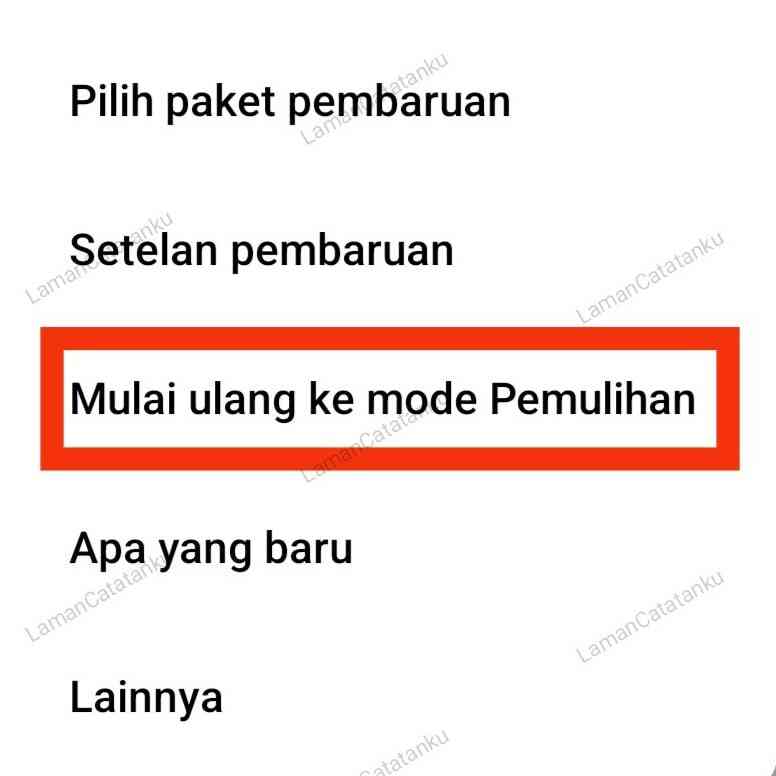
7. Jika teman-teman ingin reboot ke menu recovery, teman-teman tinggal klik pilihan menu "Mulai ulang ke mode pemulihan." 

Bagaimana teman-teman, cukup mudah bukan tutorial kali ini? Jika teman-teman ingin tutorial yang lebih jelas. Teman-teman bisa lihat tutorialnya dalam bentuk video di channel YouTube Laman Catatanku.

Kesimpulan

Cara masuk ke recovery mode xiaomi tanpa tombol, dapat dilakukan dengan cara masuk ke setelan. Kemudian, klik tentang telepon, masuk ke menu pembaruan MIUI. Pada tampilan pembaruan MIUI, klik logo angka MIUI secara cepat sekitar 7x. Maka akan muncul menu baru, yaitu mulai ulang ke mode pemulihan. Menu inilah yang berfungsi untuk reboot ke recovery mode xiaomi tanpa tombol.

Catatan

  • Segala resiko yang dialami setelah mengikuti tutorial di blog ini menjadi tanggung jawab sendiri.

Penutup

Demikian yang bisa saya sampaikan dalam tutorial kali ini. Mohon maaf apabila terdapat salah kata. Jika terdapat pertanyaan, bisa teman-teman sampaikan di kolom komentar. Semoga artikel ini dapat bermanfaat. Aamiin. Terima kasih untuk teman-teman semua, karena telah berkunjung di blog Laman Catatanku. Jangan lupa untuk berkunjung kembali dan nantikan artikel-artikel berikutnya.

Wassalamualaikum Warahmatullahi Wabarakatuh.

Cara Mudah Mengubah Theme Google Chrome Android Menjadi Gelap

Cara Mudah Mengubah Theme Google Chrome Android Menjadi Gelap

Assalamualaikum Warahmatullahi Wabarakatuh

Hallo sobat Laman Catatanku! Apa kabar semuanya.? Semoga selalu dalam keadaan sehat dan selalu dalam lindungan Allah SWT. Aamiin.

Sebelumnya, saya telah membahas tutorial Cara Mengatasi Play Store Tidak Bisa Untuk Mendownload. Dan kali ini, saya akan membahas tutorial Cara Mudah Mengubah Theme Google Chrome Android Menjadi Gelap.

https://www.lamancatatanku.com/2021/07/mengubah-theme-google-chrome.html
Sumber: Dokumen Pribadi

Pendahuluan

Browser Google Chrome merupakan browser besutan raksasa  teknologi, yaitu Google. Perkembangan dan kepopuleran browser ini pun kian meningkat. Karena biasanya browser ini sudah terinstall di setiap smartphone Android.

Oleh karena itu, Google terus melakukan perubahan dan penambahan fitur di browser ini. Salah satu fitur yang dibenamkan di Google Chrome versi terbaru adalah adanya pilihan tema.

Theme yang bisa dipilih di Google Chrome saat ini ada tiga, yaitu default system, terang, dan gelap. Sehingga, sekarang Anda bisa mengubah theme atau tampilan di Google Chrome sesuai kenyamanan Anda.

Terutama jika Anda tipe orang yang suka membaca artikel-artikel di internet melalui browser ini. Tetapi, mengapa fitur ini sangat bermanfaat.? Karena Anda bisa mengubah tampilan Google Chrome menjadi gelap jika mata Anda cepat lelah saat membaca teks di layar dengan tampilan terang. Lalu apa saja manfaat tampilan gelap atau yang sering disebut Night Mode.?

Manfaat Night Mode

Meskipun sudah pernah saya jelaskan di salah satu artikel saya, apa saja manfaat theme gelap atau Night Mode, tetapi tidak ada salahnya jika saya menjelaskan ulang di sini khususnya bagi Anda yang belum mengetahui.

Dikutip dari IDN TIMES, manfaat Night Mode diantaranya,

1. Menciptakan kontras yang lebih baik.

2. Mengurangi kelelahan mata.

3. Mengurangi cahaya biru pada smartphone.

4. Memperjelas tulisan.

5. Menghemat baterai.

6. Membuat penggunanya mudah tidur.

7. Membuat tampilan lebih keren.

Itulah beberapa manfaat tema gelap atau Night Mode. Jika Anda penasaran, bagaimana tampilan gelap di Google Chrome. Simak tutorialnya dengan cermat di bawah ini.

Tutorial Mengubah Theme Di Google Chrome Android

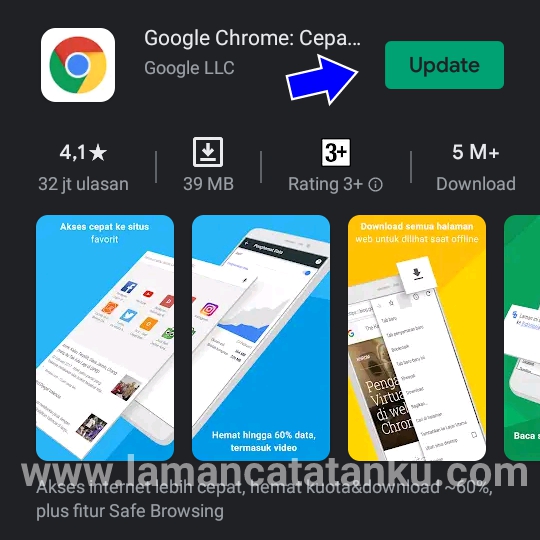
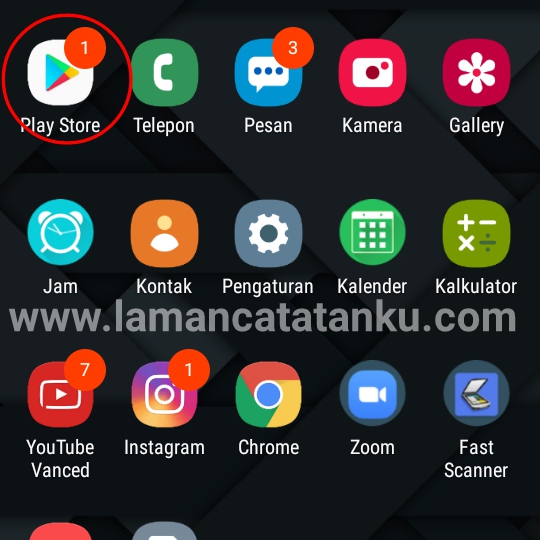
1. Pastikan terlebih dahulu apakah Google Chrome di smartphone Anda sudah diversi yang terbaru atau belum. Cara mengeceknya, tinggal Anda masuk ke Play Store dan cari Google Chrome. Jika ada status update, Anda bisa mengupdatenya terlebih dahulu,

https://www.lamancatatanku.com/2021/07/mengubah-theme-google-chrome.html
Sumber: Dokumen Pribadi

2. Jika sudah, langkah selanjutnya Anda buka Google Chrome, lalu klik icon titik tiga, di pojok kanan atas,

https://www.lamancatatanku.com/2021/07/mengubah-theme-google-chrome.html
Sumber: Dokumen Pribadi

3. Kemudian, pilih setelan,

https://www.lamancatatanku.com/2021/07/mengubah-theme-google-chrome.html
Sumber: Dokumen Pribadi

4. Setelah itu, pada menu dasar, pilih tema,

https://www.lamancatatanku.com/2021/07/mengubah-theme-google-chrome.html
Sumber: Dokumen Pribadi

5. Langkah terakhir, pilih gelap. Maka, tampilan Google Chrome akan langsung berubah menjadi gelap.

https://www.lamancatatanku.com/2021/07/mengubah-theme-google-chrome.html
Sumber: Dokumen Pribadi

Catatan

Pastikan Anda sudah menggunakan versi browser Google Chrome Android yang terbaru

Kesimpulan

Untuk mengubah tampilan atau tema Google Chrome, dilakukan dengan cara pergi ke menu setelan Google Chrome dan pada menu dasar pilih tema. Dengan catatan, versi Google Chrome yang digunakan sudah mendukung fitur ini.

Penutup

Demikian tutorial yang bisa saya sampaikan, kurang lebihnya mohon maaf. Apabila terdapat pertanyaan, kritik dan saran ataupun request artikel selanjutnya, bisa Anda sampaikan di kolom komentar. Terima kasih telah membaca artikel ini, semoga artikel ini bisa bermanfaat untuk Anda semua. Aamiin.

Wassalamualaikum Warahmatullahi Wabarakatuh.

Play Store Anda Tidak Bisa Untuk Mendownload? Begini Cara Mengatasinya!

Play Store Anda Tidak Bisa Untuk Mendownload? Begini Cara Mengatasinya!

Assalamualaikum Warahmatullahi Wabarakatuh

Hallo sobat Laman Catatanku! Apa kabar semua.? Semoga selalu dalam keadaan baik dan selalu dalam lindungan Allah SWT. Aamiin. Sebelumnya, saya ingin mengucapkan mohon maaf karena saya jarang sekali update artikel di blog ini. Dikarenakan kesibukan saya di dunia nyata, hehe. Mohon doanya semua, agar saya bisa istiqomah dalam mengupdate artikel di blog ini kedepannya. Aamiin.

Pendahuluan

Sebelumnya, saya sudah membahas mengenai tutorial 6 Langkah Mudah Mengubah Nama Akun Google Meet. Dan kali ini saya ingin membahas Tutorial Cara Mengatasi Play Store Yang Tidak Bisa Untuk Mendownload.

https://www.lamancatatanku.com/2021/06/play-store-tidak-bisa-mendownload.html

Sumber: Dokumen Pribadi

Mengapa saya membuat tutorial ini.? Karena beberapa waktu yang lalu, saya menemukan masalah pada Play Store di smartphone saya, yang tiba-tiba tidak bisa untuk mendownload. Jadi, ketika saya mendownload aplikasi di dalam Play Store. Akan selalu muncul tampilan menunggu didownload/tertunda, seperti gambar berikut.

https://www.lamancatatanku.com/2021/06/play-store-tidak-bisa-mendownload.html
Sumber: Dokumen Pribadi

Jika Anda mengalami hal yang sama, Anda bisa mengikuti tutorial di bawah ini untuk memperbaiki Play Store pada smartphone Anda.

Tutorial Mengatasi Play Store Pending Download

1. Buka pengaturan pada smartphone Anda,

https://www.lamancatatanku.com/2021/06/play-store-tidak-bisa-mendownload.html
Sumber: Dokumen Pribadi

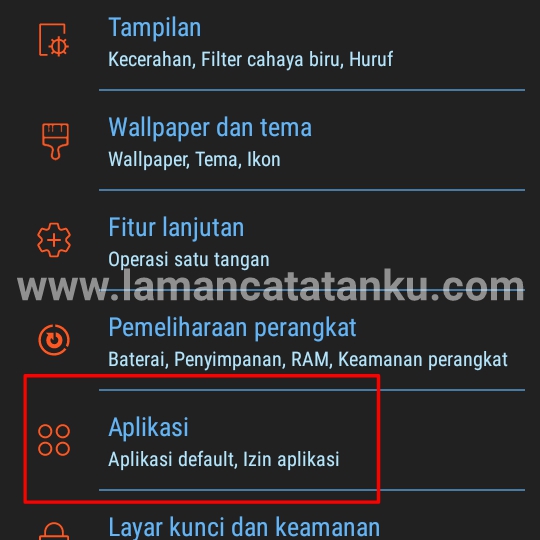
2. Kemudian, pilih menu Aplikasi,

https://www.lamancatatanku.com/2021/06/play-store-tidak-bisa-mendownload.html
Sumber: Dokumen Pribadi

3. Cari aplikasi Play Store,

https://www.lamancatatanku.com/2021/06/play-store-tidak-bisa-mendownload.html
Sumber: Dokumen Pribadi

4. Setelah ketemu, buka klik aplikasi Play Store pada daftar aplikasi tadi dan pilih menu penyimpanan,

https://www.lamancatatanku.com/2021/06/play-store-tidak-bisa-mendownload.html
Sumber: Dokumen Pribadi

5. Setelah itu hapus cache dan data aplikasi Play Store,

https://www.lamancatatanku.com/2021/06/play-store-tidak-bisa-mendownload.html
Sumber: Dokumen Pribadi

6. Langkah selanjutnya, kembali pada menu daftar aplikasi dan pilih aplikasi Layanan Google Play,

https://www.lamancatatanku.com/2021/06/play-store-tidak-bisa-mendownload.html
Sumber: Data Pribadi

7. Kemudian, pilih menu penyimpanan

https://www.lamancatatanku.com/2021/06/play-store-tidak-bisa-mendownload.html
Sumber: Dokumen Pribadi

8. Hapus cache terlebih dahulu dan selanjutnya pilih atur penyimpanan,

https://www.lamancatatanku.com/2021/06/play-store-tidak-bisa-mendownload.html
Sumber: Dokumen Pribadi

9. Pada menu penyimpanan total, hapus semua data,

https://www.lamancatatanku.com/2021/06/play-store-tidak-bisa-mendownload.html
Sumber: Dokumen Pribadi

10. Langkah berikutnya, buka aplikasi Play Store. Apabila diminta untuk login, silahkan Anda login menggunakan akun Gmail yang Anda gunakan,

https://www.lamancatatanku.com/2021/06/play-store-tidak-bisa-mendownload.html
Sumber: Dokumen Pribadi

11. Setelah itu, Anda buka menu pengaturan pada Play Store, dan pilih setelan,

https://www.lamancatatanku.com/2021/06/play-store-tidak-bisa-mendownload.html
Sumber: Dokumen Pribadi

12. Di menu preferensi jaringan, pilih preferensi download aplikasi,

https://www.lamancatatanku.com/2021/06/play-store-tidak-bisa-mendownload.html
Sumber: Dokumen Pribadi

13. Pilih melalui jaringan apapun,

https://www.lamancatatanku.com/2021/06/play-store-tidak-bisa-mendownload.html
Sumber: Dokumen Pribadi

14. Selanjutnya, pilih menu update otomatis aplikasi,

https://www.lamancatatanku.com/2021/06/play-store-tidak-bisa-mendownload.html
Sumber: Dokumen Pribadi

15. Pilih jangan update otomatis aplikasi,

https://www.lamancatatanku.com/2021/06/play-store-tidak-bisa-mendownload.html
Sumber: Dokumen Pribadi

16. Jika semua langkah sudah dilakukan, coba Anda mendownload aplikasi di Play Store, apakah sudah bisa atau masih error.

Catatan

  • Menurut pengalaman pribadi saya dalam melakukan cara ini,  Play Store tidak bisa langsung untuk mendownload. Akan tetapi, menunggu beberapa hari agar Play Store diperbarui secara otomatis terlebih dahulu.
  • Cara ini saya lakukan di smartphone Samsung Galaxy J2 Prime. Jadi, mungkin ada beberapa langkah yang berbeda di menu pengaturan. Sesuaikan saja dengan smartphone yang Anda gunakan.

Kesimpulan

  • Untuk mengatasi Play Store yang mengalami error/pending download. Cukup dengan menghapus data aplikasi Play Store dan aplikasi Layanan Google Play. Kemudian, mensetting ulang Play Store dan menunggu Play Store diperbarui secara otomatis.

Penutup

Demikian tutorial yang bisa saya sampaikan. Kurang lebihnya mohon maaf. Apabila terdapat pertanyaan atau reques artikel selanjutnya, bisa Anda sampaikan di kolom komentar. Terima kasih telah berkunjung, semoga artikel ini bisa bermanfaat untuk Anda semua. Aamiin.

Wassalamualaikum Warahmatullahi Wabarakatuh.