Ternyata Teks Hasil Scan Bisa Diedit Loh! Begini Caranya!

Ternyata Teks Hasil Scan Bisa Diedit Loh! Begini Caranya!

Assalamualaikum Warahmatullahi Wabarakatuh.

Pada artikel sebelumnya saya telah membahas mengenai Cara Mengubah File PDF Ke Word Di Smartphone Secara Online. Pada kesempatan kali ini, saya akan membahas mengenai Cara Mudah Agar Teks Hasil Scan Dapat Diedit.

konversi gambar berteks hasil scan ke teks yang dapat diedit
Sumber : Canva

Perkembangan smartphone semakin pesat begitu juga perkembangan software atau perangkat lunak.

Kecanggihan software sekarang bahkan dapat mengubah teks hasil scan yang biasanya berformat gambar dapat diubah menjadi teks biasa dan dapat diedit. 

Cara mengubah teks hasil scan menjadi teks yang dapat diedit tidak memerlukan aplikasi khusus. Anda hanya perlu menyiapkan aplikasi browser dan kuota internet tentunya. Hehe

Agar anda tidak salah dalam melakukan tutorial ini. Simak artikel ini sampai selesai.

Tutorial Agar Teks Hasil Scan Dapat Diedit

1. Buka aplikasi browser di smartphone anda. Browser yang saya pakai pada tutorial ini, yaitu browser Google Chrome

browser untuk konversi gambar ke teks
Sumber : Dokumen Pribadi

2. Ketik kata OCR2Edit di kolom pencarian atau anda dapat mengklik kata OCR2Edit

ocr2edit website konversi gambar ke teks
Sumber : Dokumen Pribadi

3. Kemudian akan muncul beberapa pilihan menu. Anda pilih menu "Gambar ke teks"

gambar ke teks fitur konversi ocr2edit
Sumber : Dokumen Pribadi

4. Selanjutnya masukan file yang ingin dikonversi dengan klik "Pilih file"

pilih file gambar yang akan dikonversi ke teks
Sumber : Dokumen Pribadi

5. Jika sudah, anda scroll ke bawah dan klik pada pilihan bahasa. Pilih bahasa teks yang ada pada file anda

bahasa file gambar yang akan dikonversi ke teks
Sumber : Dokumen Pribadi

6. Klik mulai untuk memulai proses konversi

tombol mulai untuk konversi gambar ke teks
Sumber : Dokumen Pribadi

7. Tunggu proses konversi, jika proses konversi sudah selesai. Maka akan muncul tampilan untuk mendownload file hasil konversi

proses konversi gambar ke teks
Sumber : Dokumen Pribadi

8. Langkah terakhir, anda tinggal klik download untuk mendownload file hasil konversi dan memilih tempat untuk menyimpan filenya di smartphone anda. 

tombol download hasil konversi gambar ke teks
Sumber : Dokumen Pribadi

pilih tempat penyimpanan hasil konversi gambar ke teks
Sumber : Dokumen Pribadi

Catatan

• Pastikan koneksi internet anda stabil dan pastinya harus ada kuota internetnya. Hehehe... 

Kesimpulan

Mengubah atau mengkonversi tulisan dalam format gambar menjadi tulisan biasa yang dapat diedit. Dapat dilakukan di smartphone menggunakan aplikasi browser dan website konversi.

Penutup

Demikian tutorial kali ini. Terima kasih karena sudah berkunjung di blog ini. Apabila ada yang ingin ditanyakan atau request tutorial selanjutnya, bisa anda sampaikan di kolom komentar. Dan jika anda ingin tutorial dalam bentuk video, bisa cek tutorialnya di channel Laman Catatanku

Wassalamualaikum Warahmatullahi Wabarakatuh.

7 Tips Dan Trik Mengatasi Penyimpanan Internal Smartphone Android Cepat Penuh

7 Tips Dan Trik Mengatasi Penyimpanan Internal Smartphone Android Cepat Penuh

Assalamualaikum Warahmatullahi Wabarakatuh.
Hallo sobat Laman Catatanku, apa kabar semua? Semoga selalu dalam keadaan sehat dan selalu dalam lindungan Allah SWT. Aamiin. Sebelumnya saya ingin mengucapkan Selamat Hari Raya Idul Fitri 1441 H, Minal Aidzin Wal Faizin, Mohon Maaf Lahir Batin, bagi yang menjalankan.

Pada artikel sebelumnya, saya telah membahas mengenai cara memindahkan aplikasi ke memori eksternal tanpa root dan tanpa bantuan aplikasi lain. Dan di artikel ini, berbeda dari artikel-artikel saya sebelumnya, mengapa? Karena di artikel ini, saya akan membagikan tips dan trik seputar smartphone android.
mengatasi penyimpanan internal smartphone android cepat penuh
Sumber : Dokumen Pribadi

Permasalahan Penyimpanan Internal Smartphone Android

Tips dan trik kali ini, mengenai bagaimana cara untuk mengatasi penyimpanan internal smartphone android yang cepat penuh. Hal ini, sudah tidak asing lagi bagi anda semua, terutama anda yang memiliki smartphone dengan penyimpanan internal sebesar 8 gb sampai 16 gb.

Dengan perkembangan teknologi yang semakin maju begitu pesat. Rasanya, kita harus memiliki smartphone android, dengan minimal penyimpanan internal sebesar 32 gb atau lebih baik lagi sebesar 64 gb.

Akan tetapi, anda tidak perlu khawatir, atau tidak perlu memaksakan mengganti smartphone anda dengan yang baru. Karena smartphone dengan penyimpanan internal sebesar 8 gb ataupun 16 gb, masih tetap bisa digunakan. Meskipun, anda perlu melakukan perawatan khusus, agar penyimpanan internal smartphone anda masih bisa tersisa untuk menyimpan file.

Lalu, bagaimana cara mengatasi penyimpanan internal smartphone android yang penuh?


1. Pindahkan file-file dari penyimpanan internal ke penyimpanan eksternal

Pada tips dan trik pertama, anda harus rajin-rajin, memindahkan file-file yang ada di penyimpanan internal ke penyimpanan eksternal. Lalu, file apa saja yang dipindahkan? File-filenya di sini, bisa file berkas hasil download, foto, video, ataupun file-file lainnya.

Biasanya, file yang paling berpengaruh, file-file foto dan video. Jadi, coba anda cek di penyimpanan internal. File apa saja yang berukuran besar, untuk dipindahkan ke penyimpanan eksternal. Akan tetapi, jangan memindahkan file system android ke penyimpanan eksternal. File system android yang seperti apa? Yaitu file yang biasanya memiliki nama yang aneh dan berisi angka.

2. Memindahkan file media WhatsApp ke penyimpanan eksternal

File media whatsapp di sini, misalkan file document, foto, dan video. Biasanya file-file yang berdada di whatsapp ini yang sering tidak kita sadari membuat penyimpanan internal di smartphone cepat penuh.

Cobalah anda sering mengecek dan memindahkan file dari whatsapp ini ke penyimpanan eksternal. Biasanya file-file ini berukuran puluhan sampai ratusan MB. Anda juga bisa menghapus file document, tetapi file document di folder sent di dalam folder document itu sendiri. Di folder sent ini berisi document yang anda kirim, tetapi tidak bisa anda buka. Jadi, lebih baik dihapus saja untuk melegakan penyimpanan internal.

3. Menghapus file database WhatsApp

Mungkin sebagian dari anda tidak menyadari, bahwa file database whatsapp juga salah satu penyebab penyimpanan internal smartphone anda cepat penuh. File database ini, berisi file backup dan biasanya ditandai dengan tanggal, yang artinya file backup untuk tanggal berapa.
                          
Akan tetapi, ada hal yang perlu anda perhatikan jika ingin menghapus file database ini. Saran saya, anda hanya menghapus file database whatsapp, apabila file database di folder database sudah ada 3 file. Dan anda hapus file database dengan tanggal yang paling lama. Jika tanggal yang terbaru, jangan anda hapus, karena ditakutkan anda butuh untuk masalah backup whatsapp anda.

4. Menghapus file status WhatsApp

Untuk melakukan trik ini, anda harus terlebih dahulu menyetting pengaturan file manager di smartphone anda agar bisa menampilkan file tersembunyi. Mengapa di sini saya sarankan menghapus file status? Karena jika whatsapp anda memiliki banyak kontak dan anda sering melihat status-status dari kontak anda.

Hal ini juga bisa membuat penyimpanan internal smartphone anda cepat penuh, apalagi jika status yang anda lihat rata-rata berupa video. Pasti ukuran file-file status di folder whatsapp juga berukuran besar.

Akan tetapi, perlu anda perhatikan, jika anda melakukan trik ini, anda tidak akan bisa melihat status dari kontak yang statusnya anda hapus. Jadi, perlu dipertimbangkan lagi jika anda ingin melakukan trik ini atau anda bisa memilih, status yang menurut anda tidak penting, itu bisa anda hapus.

5. Menghapus file thumbnail

Mungkin diantara anda ada yang tahu dan ada juga yang tidak tahu mengenai file thumbnail ini. Akan saya sedikit jelaskan, file thumbnail ini, seperti file backupan tampilan file media, seperti file foto yang anda lihat. Maka, akan tersimpan di file thumbnail ini, semakin banyak file media yang anda miliki, di sini saya misalkan koleksi foto anda, semakin besar pula ukuran file thumbnail ini.

Bahkan, di smartphone saya sendiri, file thumbnail ini ukurannya sampai 1gb lebih. Lalu, di mana tempat disimpannya file thumbnail ini? Di smartphone saya sendiri yaitu Samsung Galaxy J2 Prime. File ini berada di folder DCIM, untuk smartphone lain saya belum mengetahui apakah sama atau berbeda tempatnya, bisa anda coba cari sendiri.

Akan tetapi, meskipun anda menghapus file thumbnail ini dengan ukuran semisal sampai 1gb. Maka anda jangan berharap penyimpanan internal smartphone anda akan lega sebesar 1gb. Karena menurut pengalaman saya, ketika menghapus file ini yang berukuran 1gb lebih. Penyimpanan internal smartphone saya hanya bertambah leganya beberapa Mb terkadang sampai ratusan Mb.

Saya juga belum mengetahui pasti mengapa sangat berbeda jauh penambahan penyimpanan internal smartphone saya. Mungkin karena file ini mirip seperti file cache, jadi jangan heran jika file ini anda hapus, beberapa saat kemudian akan muncul kembali. Jadi, anda harus sering mengecek dan menghapus file ini. Jika anda sering melihat file foto ataupun video di smartphone anda.

6. Menghapus cache smartphone

Cache smartphone ini, berfungsi menyimpan riwayat sementara aplikasi-aplikasi yang anda buka di smartphone anda. Ukuran file cache ini bisa sampai ratusan Mb, Jadi, saya merekomendasi anda untuk sering mengecek dan menghapus cache di smartphone anda.

Ukuran cache ini bisa cepat sampai ratusan Mb apabila anda sering main game. Ini berdasarkan pengalaman saya, ketika sehabis saya memainkan game Mobile Legends. Kemudian, saya mengecek cache smartphone saya di pengaturan, ukurannya sudah sampai ratusan Mb. Tetapi, jika anda tidak suka bermain game, tidak ada salahnya anda mencoba tips ini.

7. Menghapus aplikasi yang tidak digunakan

Tips dan trik yang terakhir di sini, hapuslah aplikasi-aplikasi yang menurut anda tidak penting atau sudah tidak anda gunakan lagi. Berhentilah mengoleksi aplikasi yang jelas-jelas anda tidak gunakan lagi, karena buat apa? Yang ada penyimpanan internal smartphone anda cepat penuh dan tentunya membuat performa smartphone anda jadi lambat.

Pilihlah aplikasi yang benar-benar anda ingin gunakan. Anda juga bisa melakukan trik dengan mengganti aplikasi yang biasa dengan aplikasi lite yang ukurannya hanya beberapa Mb. Misalkan yang sedang banyak dikembangkan di sini, aplikasi sosial media. Meskipun fiturnya tidak selengkap aplikasi yang versi full. Akan tetapi, fungsinya tidak jauh berbeda dengan yang versi full, jadi bisa anda coba untuk menghemat penyimpanan internal smartphone anda.

Catatan

- Resiko ditanggung sendiri. Segala kerusakan smartphone anda yang disebabkan mengikuti artikel ini, semuanya ditanggung oleh anda sendiri.

Kesimpulan

Sebenarnya smartphone dengan penyimpanan internal 8gb ataupun 16gb masih bisa digunakan, meskipun tidak terlalu maksimal dibandingkan dengan smartphone yang memiliki penyimpanan internal di atas 16gb.

Agar smartphone yang memiliki penyimpanan internal 8gb sampai 16gb tetap nyaman digunakan. Anda perlu melakukan perawatan khusus dengan rajin mengelola file-file yang ada si penyimpanan internal smartphone anda. Sehingga, penyimpanan internal smartphone anda bisa lebih dihemat lagi penggunaannya.

Penutup

Demikian tips dan trik yang bisa saya sampaikan untuk mengatasi penyimpanan internal smartphone android yang cepat penuh. Bagamaina tips dan triknya, cukup mudah bukan? Apabila anda masih bingung dengan tips dan trik di atas atau ada yang ingin ditanyakan. Bisa anda sampaikan di kolom komentar yang telah disediakan.

Mohon maaf apabila terdapat salah kata. Terima kasih telah berkunjung diblog ini, jangan lupa untuk berkunjung kembali. Dan jangan lupa nantikan artikel-artikel  selanjutnya. Semoga artikel ini bisa bermanfaat untuk anda semua. Aamiin…
Wassalamualaikum Warahmatullahi Wabarakatuh.
Pindahkan Aplikasi Ke Memori Eksternal Dengan Mudah Tanpa Root dan Tanpa Bantuan Aplikasi Lain

Pindahkan Aplikasi Ke Memori Eksternal Dengan Mudah Tanpa Root dan Tanpa Bantuan Aplikasi Lain

Assalamu'alaikum Warahmatullahi Wabarakatuh.
Di zaman ini, perkembangan smartphone begitu cepat. Pilihan smartphone pun beragam, mulai dari yang penyimpanannya 4gb, 8gb, sampai penyimpanan yang paling besar pun ada.

Bagi seseorang yang memiliki budget pas-pasan(mohon maaf), pastinya akan memilih smartphone yang harganya tidak terlalu mahal dan biasanya memiliki penyimpanan sekitar 8gb.

Akan tetapi, tidak dapat dipungkiri meskipun penyimpanannya 8gb, penyimpanannya tetap kurang. Selain karena banyaknya aplikasi, hal ini juga disebabkan oleh sistem operasi android yang memang dirasa tidak hemat memori.

Meskipun begitu, google telah mendatangkan sebuah fitur yaitu transfer aplikasi untuk mengatasinya.

Transfer = Pindah

Pindahkan Aplikasi Ke Memori Eksternal Dengan Mudah Tanpa Root dan Tanpa Bantuan Aplikasi Lain

Sumber: Dokumen Pribadi

Apa Itu Fitur Transfer Aplikasi?

Fitur Transfer aplikasi adalah sebuah fitur di android yang memungkinkan pengguna memindahkan aplikasi yang disimpan di penyimpanan internal ke penyimpanan eksternal, begitupun sebaliknya.

Akan tetapi, fitur ini tidak bisa diterapkan pada semua aplikasi yang tersimpan di smartphone. Karena ada juga aplikasi yang tidak bisa ditransfer. Lalu, bagaimana ciri-ciri aplikasi yang bisa ditransfer?

Ciri-ciri Aplikasi Yang Bisa Ditransfer

Biasanya, aplikasi yang bisa ditransfer yaitu,
1. Aplikasi yang bukan aplikasi sistem.

2. Bukan aplikasi sosial media. Meskipun ada juga yang bisa, tetapi biasanya akan ada peringatan. Jika aplikasi dipindah, kita tidak bisa menerima notifikasi dari aplikasi tersebut.

3. Terdapat pilihan penyimpanan yang terpakai. Ini merupakan ciri-ciri paling mutlak. Karena aplikasi yang bisa ditransfer, semestinya ada pilihan penyimpanan untuk mentransfernya.

Manfaat

Dengan fitur transfer aplikasi ini, kita bisa mengurangi beban penyimpanan internal pada smartphone kita.

Baca juga: Cara Mengaktifkan Lockscreen di Smartphone Android

Karena, dengan menstranfer aplikasi ke penyimpanan eksternal. Tentunya aplikasi tesebut akan terinstall di penyimpanan eksternal, sehingga dapat mengurangi beban pada penyimpanan internal.

Lalu, bagaimana cara menggunakan fitur ini? Berikut ini tutorialnya,

Tahap Tutorial

1. Buka pengaturan,
2. Buka menu aplikasi,
3. Pilih aplikasi yang bisa dipindah ke sd card. Di sini saya contohkan, saya ingin transfer aplikasi adsense,
4. Kemudian, anda klik penyimpanan,
5.Pada penyimpanan yang terpakai, anda klik ubah,
6. Setelah itu, anda klik pada pilihan kartu SD,

7. Setelah anda klik, maka akan muncul tampilan ekspor aplikasi. Kemudian, anda klik tombol pindah. Yang ada di pojok kanan bawah,

8. Selanjutnya akan tampil proses transfer aplikasi. Tunggu sampai prosesnya selesai dan jangan apa-apakan smartphone anda,

9. Jika sudah selesai, tampilan pada penyimpanan yang terpakai akan berubah menjadi penyimpanan eksternal. Jika seperti itu, berarti anda telah berhasil mentransfer aplikasi.

pindahkan aplikasi adsense ke memori eksternal
Sumber: Dokumen Pribadi

Catatan

》Segala resiko ditanggung sendiri. Saya melakukan tutorial ini di smartphone Samsung J2 Prime, jadi mungkin akan berbeda prosesnya jika dilakukan di smartphone lain.
》Sebaiknya, gunakan microsd dengan kapasitas minimal 8gb (saya sarankan 16gb) dengan class 10.
》Jangan melepas microsd sembarangan. Karena jika microsd dilepas, aplikasi yang ditransfer ke microsd tidak bisa dibuka. Untuk mengembalikannya, pasang microsdnya kembali.

Kesimpulan

Dengan fitur transfer aplikasi, kita bisa memilih dimana aplikasi ingin disimpan. Apakah di penyimpanan internal atau di penyimpanan eksternal.

Sehingga, cara ini bisa mengurangi beban penyimpanan internal dan bisa menjadi solusi bagi anda yang memiliki smartphone dengan penyimpanan internal yang kecil.

Penutup

Jika anda memiliki budget yang lebih, belilah smartphone yang memiliki kapasitas penyimpanan internal 16gb. Meskipun dengan penyimpanan internal 8gb masih cukup.

Akan tetapi, lama-kelamaan anda akan merasakan sendiri penyimpanan internal 8gb dirasa semakin kurang.

Karena saat ini ukuran aplikasi juga semakin besar. Sehingga, dibutuhkan juga kapasitas penyimpanan internal yang memadai. Terima kasih, semoga bermanfaat.
Wassalamu'alaikum Warahmatullahi Wabarakatuh.
Cara Mengaktifkan Lock Screen di Smartphone Android

Cara Mengaktifkan Lock Screen di Smartphone Android

Assalamu'alaikum Warahmatullahi Wabarakatuh.

Apa kabar semuanya? Semoga selalu dalam keadaan sehat dan selalu dalam lindungan Allah SWT. Aamiin. Kali ini, saya akan membagikan tutorial tentang Cara Mengaktifkan Lock Screen di Smartphone Android.
Cara Mengaktifkan Lock Screen di Smartphone Android

Sumber : Dokumen Pribadi

Penjelasan Mengenai Lock Screen

Lock Screen yang berarti kunci layar, merupakan fitur dalam smartphone android yang berfungsi mengunci layar. Untuk pengertian lengkapnya bisa anda baca di Wikipedia. Ada macam-macam tipe kunci layar smartphone mulai dari keamanan terlemah sampai yang paling aman.

Tipe kunci default yang biasa langsung aktif adalah tipe layar kunci usap. Sehingga, dengan hanya mengusap layar smartphone. Kunci layar smartphone anda akan langsung terbuka. Kunci layar usap merupakan tipe kunci layar yang memiliki keamanan paling lemah.

Tipe kunci layar lainnya, seperti dalam bentuk pola, pin, bahkan sampai yang terbaru dan diklaim paling aman adalah tipe layar fingerprint atau sidik jari. Bahkan ada juga layar kunci yang menyekan wajah atau mata kita. Sehingga keamanannya dibilang sangat tinggi, meskipun pasti memiliki kekurangan dan kelebihannya masing-masing.

Cara Mengaktifkan Lock Screen di Smartphone Android

Setelah mengetahui penjelasan dan fungsi dari lockscreen lalu bagaimana cara mengaktifkannya? Terus baca artikel ini, agar anda dapat mengetahuinya.

Note
* Cara ini saya lakukan pada smartphone Samsung Galaxy J2 Prime. Mungkin di smartphone anda sendiri akan sedikit berbeda, oleh karena itu perhatikan tutorial ini baik-baik.
* Resiko di tanggung sendiri.
* Meskipun anda memilih tipe kunci layar selain Usap. Akan tetapi, pertama kali anda harus mengusap layar agar kunci layar bisa ditampilkan.

Berikut tutorialnya,
1. Buka Pengaturan.

Cara Mengaktifkan Lockscreen
Sumber : Dokumen Pribadi

2. Scroll menu ke atas, sampai ada menu Kunci Layar dan Keamanan.
Cara Mengaktifkan Lockscreen
Sumber : Dokumen Pribadi

3. Jika sudah ketemu, klik Menu Kunci Layar dan Kemanan.
Cara Mengaktifkan Lockscreen
Sumber : Dokumen Pribadi

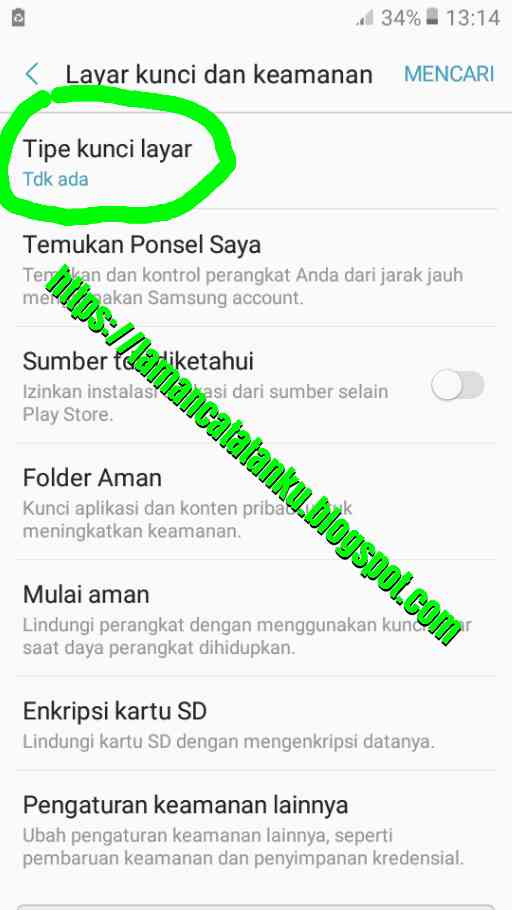
4. Selanjutnya, pilih Tipe Kunci Layar.
Cara Mengaktifkan Lockscreen
Sumber : Dokumen Pribadi

5. Setelah itu, akan muncul Pilihan Tipe Kunci Layar. Anda tinggal memilih ingin menggunakan tipe kunci apa. Disini saya contohkan menggunakan tipe layar kunci berupa PIN. Kemudian anda pilih PIN.
Cara Mengaktifkan Lockscreen
Sumber : Dokumen Pribadi

6. Masukan PIN yang anda buat, minimal 4 digit. Lalu klik lanjutkan.
Cara Mengaktifkan Lockscreen
Sumber : Dokumen Pribadi

7. Setelah itu, masukan kembali atau konfirmasikan PIN yang anda tadi telah buat. Kemudian, klik ok.
Cara Mengaktifkan Lockscreen
Sumber : Dokumen Pribadi

8. Terakhir akan muncul Pengaturan Notifikasi Layar. Anda bisa pilih sendiri apakah ingin menampilkan notifikasi yang masuk pada lockscreen atau tidak dan menyembunyikan konten atau tidak.
Cara Mengaktifkan Lockscreen
Sumber : Dokumen Pribadi

Untuk mengujinya silahkan anda kembali ke home screen, lalu matikan layar smartphone dan hidupkan kembali.

Contoh Tampilan Lock Screen Berupa PIN
Cara Mengaktifkan Lockscreen
Sumber : Dokumen Pribadi

Kesimpulan

Ada beberapa macam tipe lockscreen dari mulai yang keamanannya paling lemah sampai yang keamanannya paling tinggi. Semakin berkembangnya teknologi, inovasi terus dilakukan termasuk pada lockscreen smartphone agar keamanan smartphone semakin terlindungi.

Baca juga : Cara Mengaktifkan Fitur Doze di Android Marshmallow

Bagaimana? Cukup mudah bukan? Bagi anda yang ingin mengajukan pertanyaan, silahkan ajukan pertanyaan pada kolom komentar yang telah disediakan. Berkomentarlah dengan sopan, agar komentar anda dapat bermanfaat bagi anda sendiri, saya, ataupun orang lain.

Mohon maaf apabila ada salah kata. Jangan lupa untuk kembali ke blog ini lagi dan nantikan tutorial-tutorial berikutnya. Semoga tutorial kali ini dapat bermanfaat. Aamiin.
Wassalamu'alaikum Warahmatullahi Wabarakatuh.
Cara Menonaktifkan Mode Pengembang di Android

Cara Menonaktifkan Mode Pengembang di Android

Assalamu’alaikum Warahmatullahi Wabarakatuh.
Hai sobat, apa kabar.? Semoga selalu dalam keadaan sehat dan selalu dalam lindungan Allah SWT. Aamiin… selamat datang di blog saya yang sederhana ini. Kali ini, saya akan membahas tentang Cara Menonaktifkan Mode Pengembang di Android.
Di artikel sebelumnya, saya telah membahas tentang Cara Mengaktifkan Mode Pengembang Di Android. Seperti yang sobat ketahui, mode pengembang adalah suatu alat yang digunakan untuk menjalankan fungsi tertentu di Android. Jadi, harap berhati-hati dalam menggunakan fitur ini ya sobat.
Jika sobat sudah mengaktifkan mode pengembang dan ingin menghapusnya atau menyembunyikan kembali fitur ini. Terus, baca artikel ini sampai selesai ya sobat. Okeh sobat langsung saja saya jelaskan tutorialnya di bawah, perhatikan baik-baik ya sobat.

Tutorial Menonaktifkan Mode Pengembang di Android

1. Masuk ke pengaturan

Cara Menonaktifkan Mode Pengembang di Android

Sumber: Dokumen Pribadi
2. Pilih menu aplikasi


Sumber: Dokumen Pribadi
3. Setelah di menu aplikasi, sobat pilih pengaturan


Sumber: Dokumen Pribadi
4. Kemudian, pilih penyimpanan


Sumber: Dokumen Pribadi
5. Dan yang terakhir, pilih hapus data dan tekan ok


Sumber: Dokumen Pribadi

Kesimpulan

Jadi, inti dari tutorial ini adalah jika sobat ingin menghilangkan mode pengembang dipengaturan. Tinggal sobat hapus data aplikasi pengaturan di smartphone sobat.

Catatan

-Resiko ditanggung sendiri, saya tidak bertanggung jawab atas segala kerusakan di smartphone sobat. Karena mengikuti tutorial di blog ini.
-Mode pengembang tetap bisa dimunculkan kembali, seperti tutorial sebelumnya.
-Tutorial ini bisa berbeda-beda tiap smartphone, tetapi pada intinya sama. Jadi, diperhatikan baik-baik ya sobat.

Penutup

Bagaimana sobat? Mudah bukan tutorial ini. Sekian dari saya, jika ada yang ingin ditanyakan, bisa ditanyakan di kolom komentar ya sobat. Mohon maaf apabila ada salah kata, tunggu tutorial berikutnya dari saya ya sobat. Semoga tutorial kali ini, bisa bermanfaat. Aamiin
Wassalamu'alaikum Warahmatullahi Wabarakatuh.
Cara Mengaktifkan Mode Pengembang di Android

Cara Mengaktifkan Mode Pengembang di Android

Assalamu'alaikum Warahmatullahi Wabarakatuh.
        Hai sobat, apa kabar? Semoga selalu dalam keadaan sehat dan dalam lindungan Allah Swt. selalu. Aamiin... Selamat datang diblog yang sederhana ini. Pada tutorial kali ini, saya akan membahas Cara Mengaktifkan Mode Pengembang di Android.
        Sebelum masuk ke dalam tutorialnya, saya ingin menjelaskan sedikit tentang Mode Pengembang. Mungkin dari beberapa sobat sudah tahu apa itu Mode Pengembang? Akan tetapi, tidak ada salahnya jika saya menjelaskan sedikit menurut pengertian saya sendiri.
        Mode Pengembang merupakan suatu pengaturan tambahan yang ada di Sistem Operasi Android, yang berfungsi untuk melakukan pengaturan khusus. Misalnya ;
1. Mengaktifkan usb debugging
2. Melihat proses aplikasi yang berjalan
3. Menonaktifkan jendela animasi yang berfungsi untuk menambah kecepatan respon pada jendela Android
        Untuk mengaktifkan Mode Pengembang, sobat tidak memerlukan akses root pada smartphone. Karena memang fitur ini sudah ditanamkan pada Sistem Operasi Android. Akan tetapi, sobat harus tetap berhati-hati dalam menggunakan Mode Pengembang ini. Karena ditakutkan jika sobat salah dalam mengoperasikan Mode Pengembang, dapat berdampak pada smartphone sobat sendiri.
        Oleh karena itu, jika sobat ingin mengaktifkan Mode Pengembang. Pastikan, sobat sudah mengerti fungsi dari Mode Pengembang. Atau paling tidak sobat memang membutuhkan Mode Pengembang untuk keperluan yang penting. Seperti untuk mengaktifkan Usb Debugging.
        Saya sarankan jika sobat tidak ada keperluan dalam menggunakan Mode Pengembang. Ataupun tidak mengerti fungsinya, lebih baik sobat jangan mengaktifkan Mode Pengembang.
Meskipun jika Mode Pengembang sudah diaktifkan. Sobat juga tetap bisa menonaktifkannnya dan menyembunyikannya kembali di pengaturan smartphone sobat. Jadi, sobat tidak perlu khawatir Mode Pengembang tidak dapat dinonaktifkan.
        Jika sobat ingin mengetahui cara menonaktifkan mode pengembang. Sobat bisa klik tautan di bawah ini :
Cara Menonaktifkan Mode Pengembang di Android

        Ok sobat, langsung saja kita menuju ke tutorialnya. Simak baik-baik ya sobat tutorial di bawah ini :
1. Masuk ke Pengaturan
Cara Mengaktifkan Mode Pengembang di Android

Sumber: Dokumen Pribadi

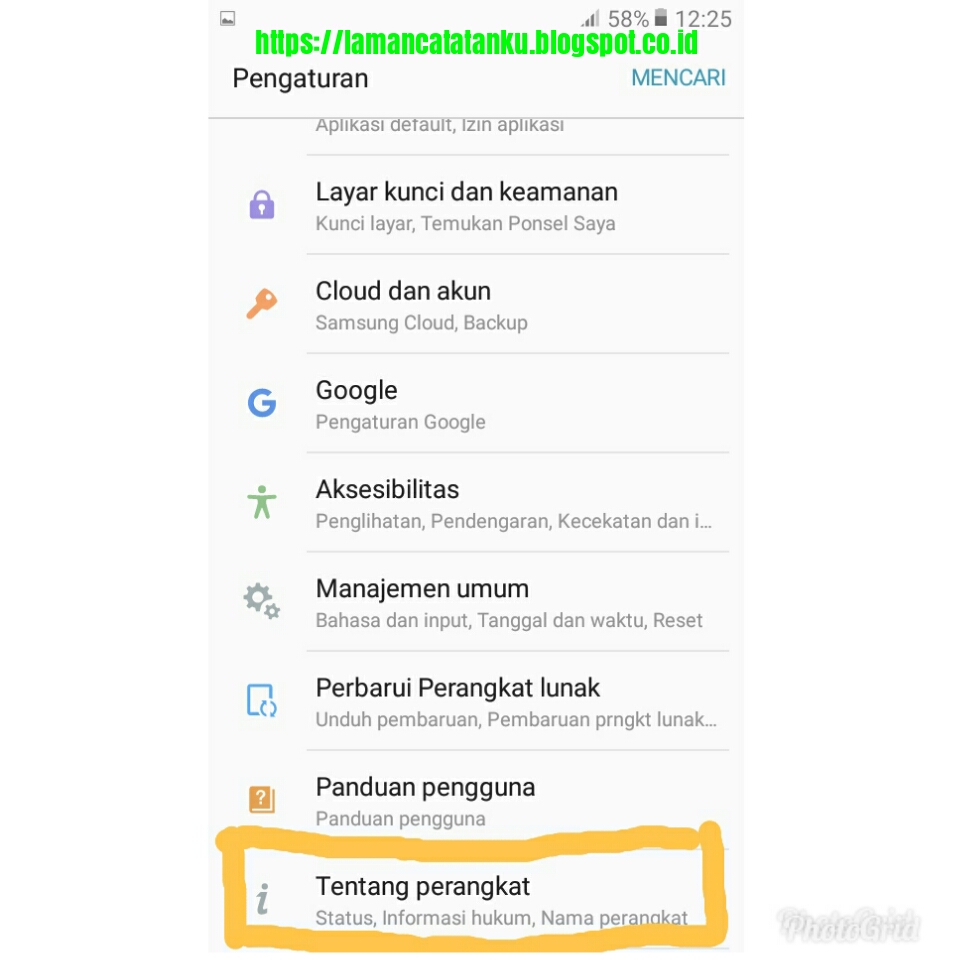
2. Scroll terus ke bawah sampai ada menu Tentang Ponsel
Sumber: Dokumen Pribadi

Sumber: Dokumen Pribadi

3. Klik Tentang Ponsel
Sumber: Dokumen Pribadi

4. Setelah itu, klik Info Perangkat Lunak
Sumber: Dokumen Pribadi

5. Dan yang terakhir, sobat klik Nomor Versi sampai 7 atau 8 kali secara cepat. Lebih mudahnya jika ada tulisan "Anda sudah menjadi pengembang" berarti Mode Pengembang sudah aktif.
Sumber: Dokumen Pribadi


        Jika sobat ingin mengecek apakah Mode Pengembang telah aktif. Sobat tinggal kembali ke Menu Pengaturan dan lihat menu paling bawah. Biasanya setelah menu Tentang Perangkat, ada tambahan menu yang biasanya bernama Pilihan Pengembang. Jika menu tersebut ada, selamat sobat berhasil mengaktifkan Mode Pengembang.
Sumber: Dokumen Pribadi

        Bagaimana sobat, cukup mudah bukan? Jika sobat mengikuti tutorialnya dengan benar pasti sobat akan bisa mengaktifkan Mode Pengembang. Jika sobat belum berhasil, bisa sobat ulang dari awal atau bisa ditanyakan di kolom komentar jika ada yang belum paham.
        Cukup sekian sobat tutorial kali ini. Terimakasih sudah berkunjung, jangan sungkan berkunjung kembali ya sobat. Mohon ma'af apabila ada salah kata. Semoga tutorial kali ini, bermanfaat untuk sobat semuanya. Aamiin
Wassalamu'alaikum Warahmatullahi Wabarakatuh.
Cara Mengatur Penggunaan Data di Android

Cara Mengatur Penggunaan Data di Android

Assalamu’alaikum Warahmatullahi Wabarakatuh.
       Apa kabar semuanya? Semoga selalu dalam keadaan sehat dan selalu dalam lindungan Allah Swt. Aamiin. Selamat datang di blog yang sederhana ini. Ma’af apabila akhir-akhir ini, saya jadi jarang update postingan. Dikarenakan saya sedang malas dan sulit mencari ide postingan. Tetapi, Alhamdulillah, kali ini saya sudah menemukan ide. Dan tutorial kali ini, yang akan saya bahas adalah Cara Mengatur Penggunaan Data di Android.
Cara Mengatur Penggunaan Data di Android

Sumber: Dokumen Pribadi

       Disetiap versi Sistem Operasi Android pasti memiliki fitur untuk mengatur penggunaan data. Ini merupakan kelebihan Sistem Operasi Android besutan raksasa internet yaitu Google. Fitur ini, bisa dibilang penting menurut saya. Karena fitur ini mirip dengan fitur statistik baterai. Jika di fitur statistik baterai data yang diberikan adalah data penggunaan baterai oleh setiap aplikasi. Sedangkan, difitur Penggunaan Data, yang disajikan adalah data-data tentang penggunaan internet pada setiap aplikasi.
           Manfaat dari fiitur ini adalah anda bisa mengatur penggunaan data internet. Sehingga, anda dapat menghemat kuota internet dan mengetahui aplikasi mana saja yang menggunakan kuota internet paling banyak. Biasanya, aplikasi media sosial yang paling banyak menggunakan kuota internet. Karena di zaman modern ini, pastinya anda menggunakan aplikasi ini kan. Baik untuk update status maupun menjalin silaturahmi.
          Jadi, fitur ini sangat tepat anda gunakan untuk menghemat kuota internet. Dibanding harus memasang aplikasi tambahan untuk menghemat kuota internet. Selain, dapat membebani kinerja smartphone, juga membuat baterai smartphone anda menjadi boros. Lebih baik menggunakan fitur ini, yang sudah tertanam disetiap smartphone Android.
          Semua itu bergantung pada perilaku anda dalam menggunakan smartphone. Jika anda menggunakan smartphone sewajarnya saja, pastinya kuota internet anda juga akan hemat dan tidak cepat habis. Tetapi, sebaliknya jika anda menggunakan smartphone semaunya. Apalagi untuk mendownload file-file besar, pastinya kuota internet anda akan cepat habis.
       Demikian penjelasan singkatnya, selanjutnya kita akan menuju tutorialnya, simak baik-baik tutorial di bawah ini. Mungkin ada beberapa perbedaan di smartphone masing-masing. Tetapi, pada intinya caranya tetap sama. Berikut tutorialnya,

1. Buka setelan

2. Pilih Konektivitas

3. Pilih Penggunaan Data

4. Disini, akan ada tabel yang menunjukan penggunaan data internet kita. Sekaligus untuk memberi batas peringatan penggunaan data. Jika sobat ingin mengaturnya, tinggal geser garis pembatas ke atas atau ke bawah. Seperti ini sobat :

       Bagaimana? cukup mudah bukan tutorial kali ini?  Jika anda mengikuti tutorial ini dengan baik, Insya Allah anda bisa. Karena tutorial yang saya posting kali ini, dibilang cukup singkat dan mudah dipahami.
       Jika anda masih bingung, dan ada yang ingin ditanyakan. Bisa tanyakan di kolom komentar. Berkomentarlah yang baik dan sopan. Mohon maaf apabila ada salah kata. Semoga tutorial kali ini, dapat bermanfaat bagi kita semua. Aamiin.
Wassalmu'alaikum Warahmatullahi Wabarakatuh.

Cara Menemukan Game Tersembunyi di Android

Cara Menemukan Game Tersembunyi di Android

Assalamu'alaikum Warahmatullahi Wabarakatuh.
         Apa kabar sobat semuanya? Semoga dalam keadaan sehat selalu dan dalam lindungan Allah Swt. Aamiin... Selamat datang di blog yang sederhana ini. Kali ini, saya akan membahas tentang Cara Menemukan Game Tersembunyi di Android.

Cara Menemukan Game Tersembunyi di Android

Sumber: Dokumen Pribadi

         Benar sobat, ternyata di sistem operasi android. Terdapat game tersembunyi, yang mungkin belum banyak orang mengetahuinya. Game yang terdapat di Android, berbeda-beda bergantung dengan versi Sistem Operasi Android.
         Pada Sistem Operasi Android Marshmallow, terdapat game Flappy Bird. Sama dengan versi Android Lollipop. Tetapi, jangan salah sobat game Flappy Bird disini sudah berganti karakter. Karakter yang digunakan adalah karakter Android.
         Meskipun saya sudah mengetahui ada game tersembunyi di Android. Akan tetapi, saya belum mengetahui alasan Google menyematkan sebuah game tersembunyi di dalam Sistem Operasi Android. Jika sobat mengetahui alasannya, bisa beritahu saya di kolom komentar ya sobat. Hehehe...
         Game ini bisa sobat mainkan untuk menghilangkan jenuh. Selain tidak perlu download ataupun install kembali. Game ini juga tidak terlalu menguras baterai smartphone sobat. Jadi, sobat bisa mainkan game ini. Saat sobat merasa bosan ataupun gak ada kerjaan. Hehehe..
         Langsung saja sobat tidak perlu panjang lebar lagi. Di tutorial ini, saya menggunakan Sistem Operasi Android Marshmallow. Tetapi, jangan khawatir sobat. Apapun versi Android smartphone sobat, pada intinya memiliki cara yang sama. Ok, simak baik-baik sobat tutorial di bawah ini :

1. Buka Pengaturan
Sumber: Dokumen Pribadi

2. Scroll ke bawah sampai ada menu Tentang Ponsel. Kemudian, klik menu tersebut.
Sumber: Dokumen Pribadi

3. Klik Info Perangkat Lunak
Sumber: Dokumen Pribadi

4. Klik beberapa kali menu Versi Android sampai berubah menjadi logo versi Android. Lebih jelasnya seperti ini sobat:
Sumber: Dokumen Pribadi

Klik beberapa kali sampai berubah seperti ini :
Sumber: Dokumen Pribadi

5. Klik 1 kali pada logo Android sampai berubah tampilan. Seperti ini sobat :
Sumber: Dokumen Pribadi

Klik 1 kali agar berubah menjadi seperti ini:
Sumber: Dokumen Pribadi

6. Klik 1 kali pada tampilan baru logo Android. Kemudian, tekan terus logo Android sampai tampilan game muncu. Kurang lebih seperti ini sobat :
Sumber: Dokumen Pribadi

7. Terakhir, tinggal mainkan seperti game Flappy Bird.
Sumber: Dokumen Pribadi


       Bagaimana sobat, cukup mudah bukan. Jika sobat masih merasa bingung dan ingin bertanya. Bisa sobat tanyakan di kolom komentar. Terimakasih atas kunjungan sobat, jangan sungkan mampir kembali di blog yang sederhana ini. Mohon ma'af apabila ada salah kata. Semoga tutorial ini, bermanfaat untuk sobat semuanya. Aamiin
Wassalamu'alaikum Warahmatullahi Wabarakatuh.